时间:2026-05-31人气:-
大白菜装win7系统教程
Win7系统凭借其稳定性能, 加之经典界面设计, 又因能与各类软件和硬件良好兼容, 至今仍有众多忠实用户。然而, 当Win7出现故障问题时, 或许要重装系统方可解决。这里会具体带领大家知晓怎样运用大白菜工具一键重装Win7, 你想安装哪个版本的Win7就能安装哪个版本, 条件是要准备好Win7的镜像文件。

一、工具准备
1、准备大白菜U盘启动盘制作工具。
2、预备一个容量至少为8GB的U盘。
3、将7系统的ISO镜像文件, 从MSDN那儿或者别的官方渠道给下载下来。
二、注意事项
1、需保证U盘容量充足, 提议挑选8GB及往上容量的U盘, 如此在制作U盘启动盘之后, 才会有充足的空间去存放系统镜像文件。
2、于安装进程之中, 要依照所示提示来开展操作, 挑选正确的安装分区, 通常是C盘。与此同时需留意, 格式化运作将会清除分区里面的数据。
3、在安装系统期间,切勿中断或断电,以免造成重装系统失败。
三、借助U盘制作Win7安装盘及重装系统
1、把U盘插进电脑, 之后开启大白菜U盘启动盘制作工具, 依照软件给出的操作指示, 选定U盘设备, 然后点击“开始制作”按钮。
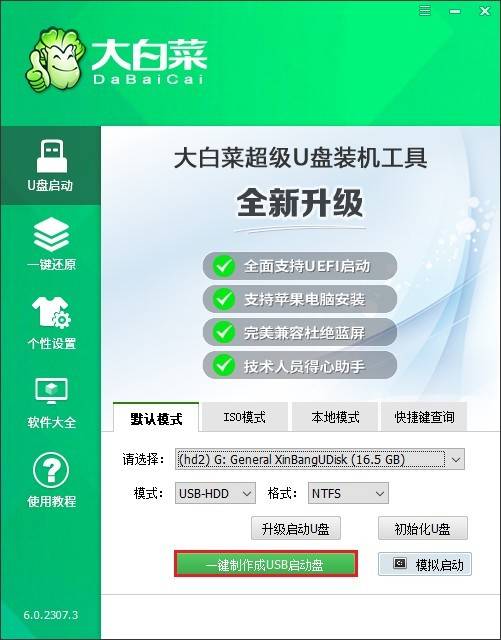
2、此时,软件开始制作U盘启动盘。
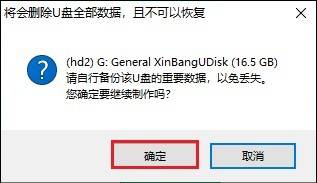
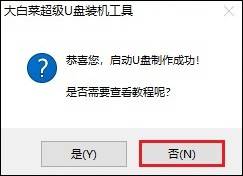
3、待出现“制作成功”的提示时,即表示U盘启动盘制作完成。
4、开启浏览器, 进入MSDN网站, 于其中选取一个适宜的7版本来开展下载操作, 像家庭基础版, 家庭高级版, 专业版, 企业版, 以及旗舰版这类都能够进行挑选。
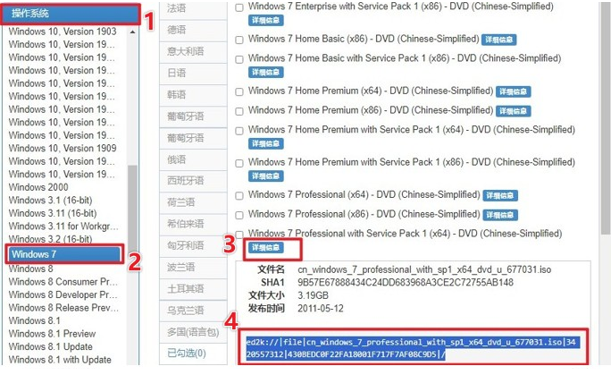
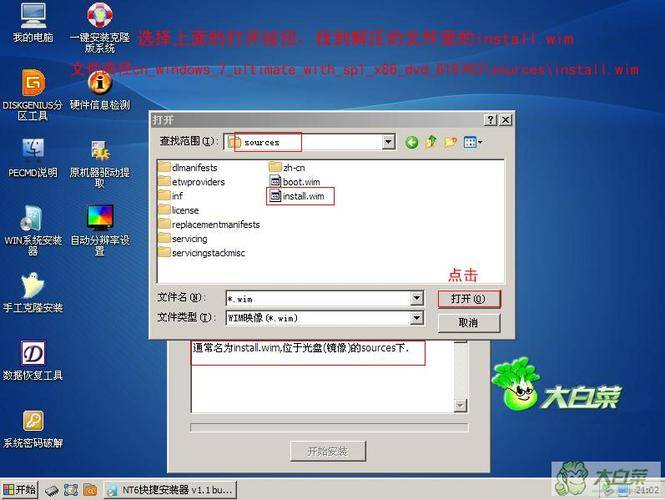
5、弄开浏览器, 去到MSDN网站那儿, 在里面挑出一个恰当的7版本来下载, 像家庭基础版,家庭高级版, 专业版, 企业版, 还有旗舰版等都能够选。
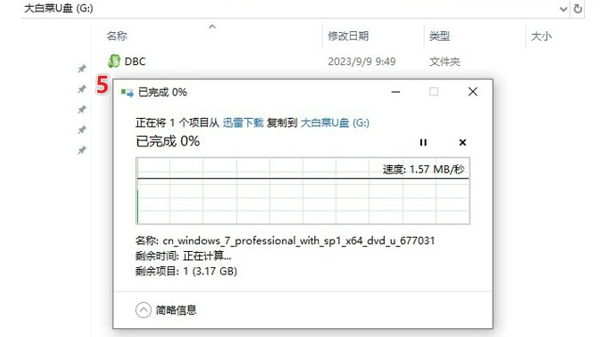
6、重新启动电脑, 在出现开机画面之际, 立刻去按下U盘启动热键, 有关具体按键能够自行查询而去得以获取。
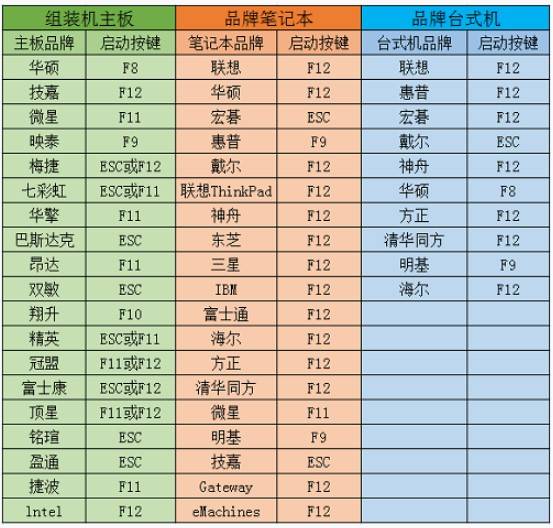
7、于启动菜单页面那儿, 寻觅跟U盘相对应的选项, 通常是带有USB字样或者展示U盘名称的, 选中此选项之后按下回车键, 进而成功达成电脑从U盘启动的设置。
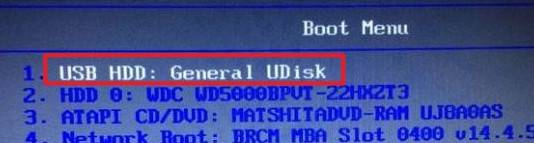
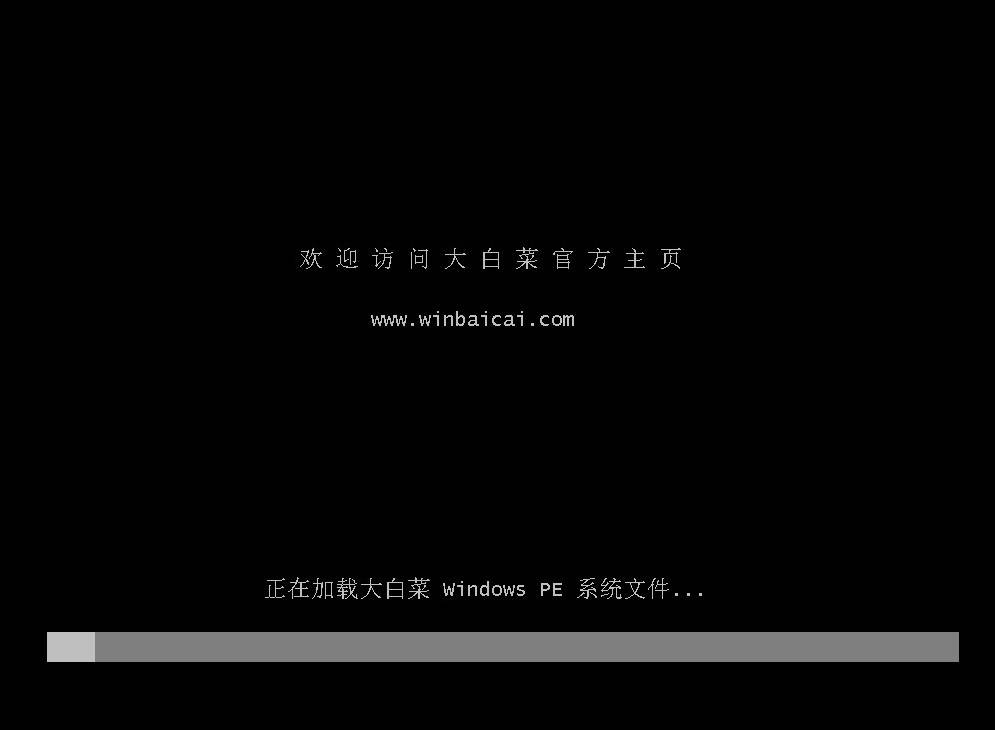
8、若设置无误,电脑将会加载大白菜PE系统。
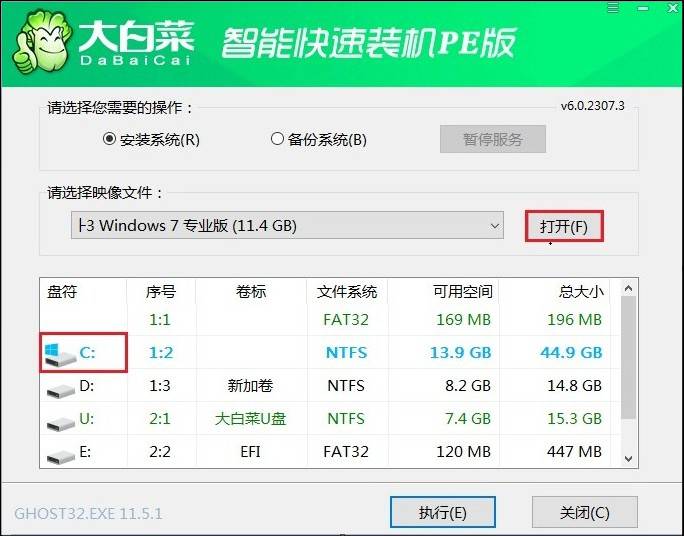
9、在进入PE系统之后, 对“大白菜装机工具”进行双击从而打开它, 去寻找到先前下载好的7的ISO文件, 接着挑选安装分区, 一般情况下是C盘, 在挑选好之后点击“执行”。
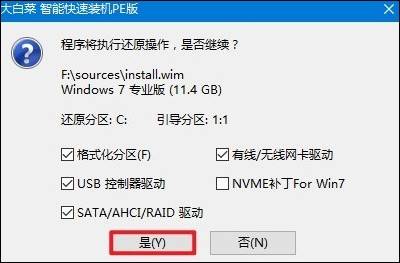
10、点击“是”,确认进行还原操作。
11、系统开始安装,此过程通常需要一定时间,请耐心等待。
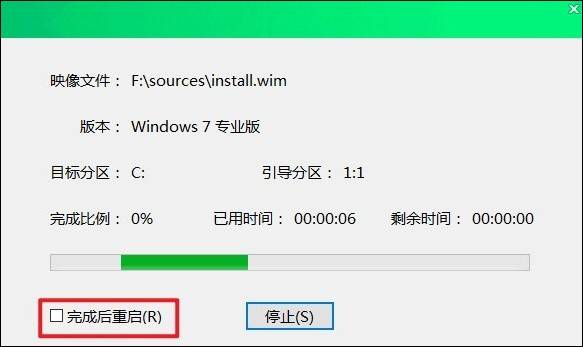
12、等到系统安装完毕, 电脑会自行重启, 当下拔掉U盘, 而后等待前往7桌面, 这一刻重装系统任务就顺利达成了。
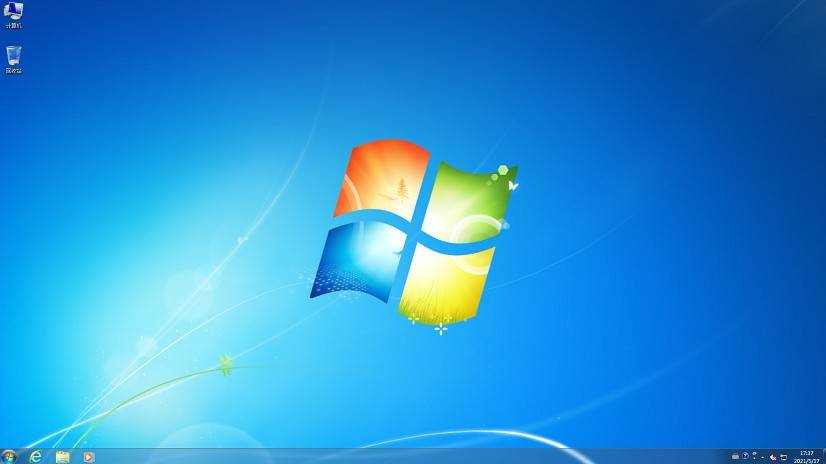
如下所述, 乃是大白菜安装 win7 系统的教程, 先是制作大白菜 U 盘启动盘, 接着于 BIOS 当中实施正确的设置从而能够从 U 盘启动, 随后在 PE 环境里开展系统安装, 每一个步骤都极为关键, 等到系统完成安装之后, 请把那一幅 Win7 开机画面最终呈现于屏幕之上, 直至此刻, win7 系统安装大功告成。
辅助卡盟特别声明:以上内容(如有图片或视频亦包括在内)为本平台用户上传并发布,本平台仅提供信息存储服务。

 天工智码skycode
 树熊ai写作,在线智能完成各种办公文档写作
 爱改写
爱改写 小微智能ai论文写作
 在线ai创作
 ai论文君
ai论文君 笔杆论文写作
 ai实验室
ai实验室 爱润色
爱润色 秘塔写作猫
秘塔写作猫 美图设计室
美图设计室 无界ai
无界ai 在线设计_在线作图_图片在线编辑器