时间:2026-06-12人气:-
一直放在桌面右下角那个作着激活标记用水印表明样式的东西, 是不是越看越让人心里觉得烦乱感到糟心呢? 不能去替换成自己心里称心儿非常喜欢的那种壁纸, 系统进行更新的时候受到了限制, 办公软件动不动就出现错误报告, 明明这是自己花了钱购买回来的电脑, 可是用起来却让人感觉手脚被束缚住, 别提有多么让人憋屈了!
现于今日为诸位分享一种专门针对小白的一键激活方式, 此方式无需安装繁杂多样的工具, 也无需记忆复杂难记的代码, 仅需五分钟便能够完成Win10/11全版本的永久激活工作, 伴随着还能够实现激活, 看过之后即可直接着手操作!
一、激活准备:3分钟准备清单
1. 确保电脑处于联网状态, 因为激活这一操作是需要进行在线验证的。而且此次激活是不需要使用高速网络的, 只要能够正常地刷网页就可以了。

2. 对重要文件进行备份, 将桌面之中的照片, 以及文档里面的工作资料, 复制至U盘或者云盘, 虽说意外发生的概率极其低, 然而为防止万一的情况出现却会更加安心。
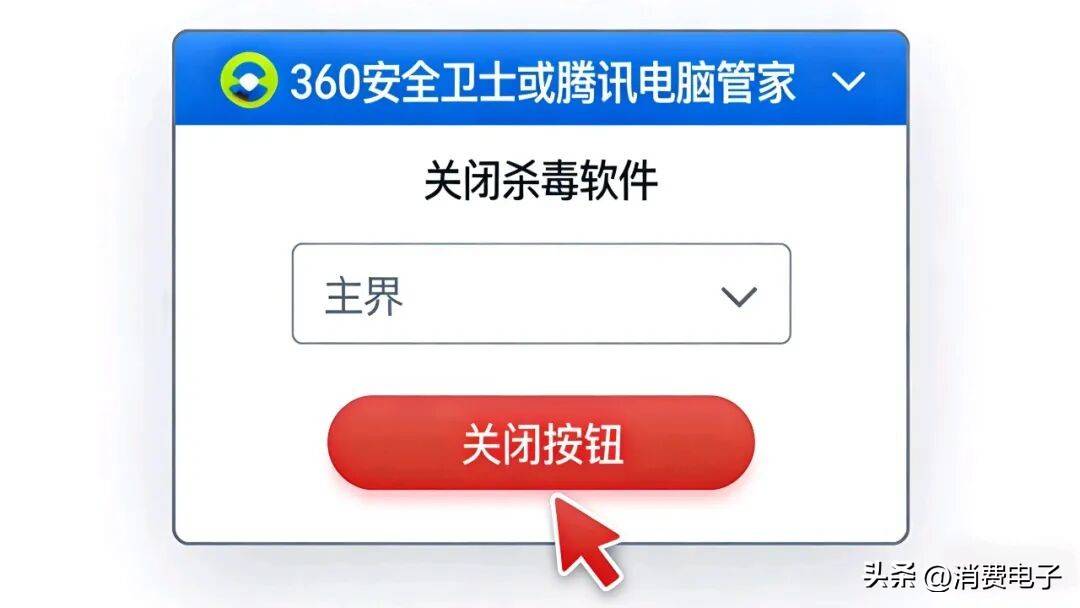
3. 在当前阶段, 将杀毒软件临时予以关闭, 像360、腾讯电脑管家这类经由软件会把激活脚本错误地判定为“风险程序”, 待激活操作全部完成之后, 马上把它打开就行。
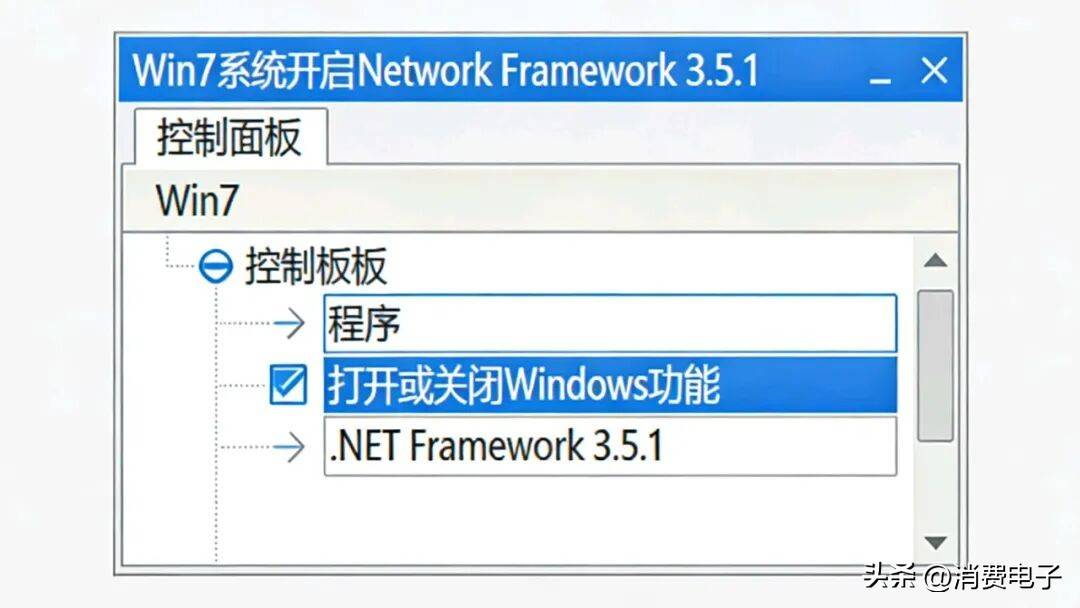
4. 具有Win7系统的用户, 进行额外操作时, 要先开启「.NET 3.5.1」, 其步骤为, 打开控制面板 , 然后找到程序 ,接着打开或关闭功能 , 之后勾选该选项 , 再确定 , 整个过程需要联网去下载组件。
二、避坑指南:这3件事不能做
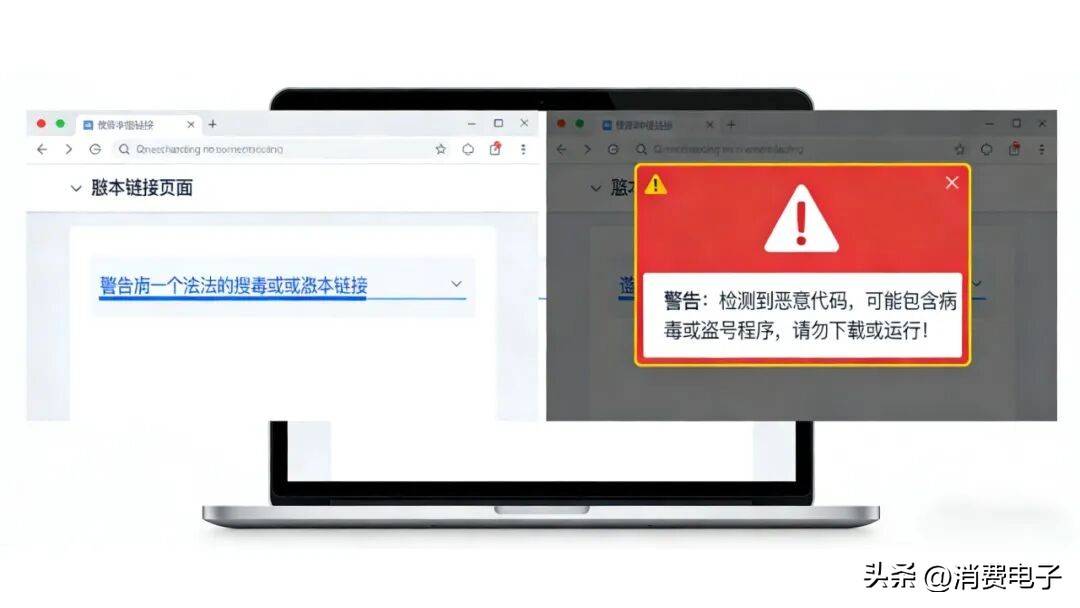
1. 仅运用文中所给出的脚本链接, 切勿随意去搜索网络上之“激活代码”, 其极有可能暗藏着病毒或者盗号程序。
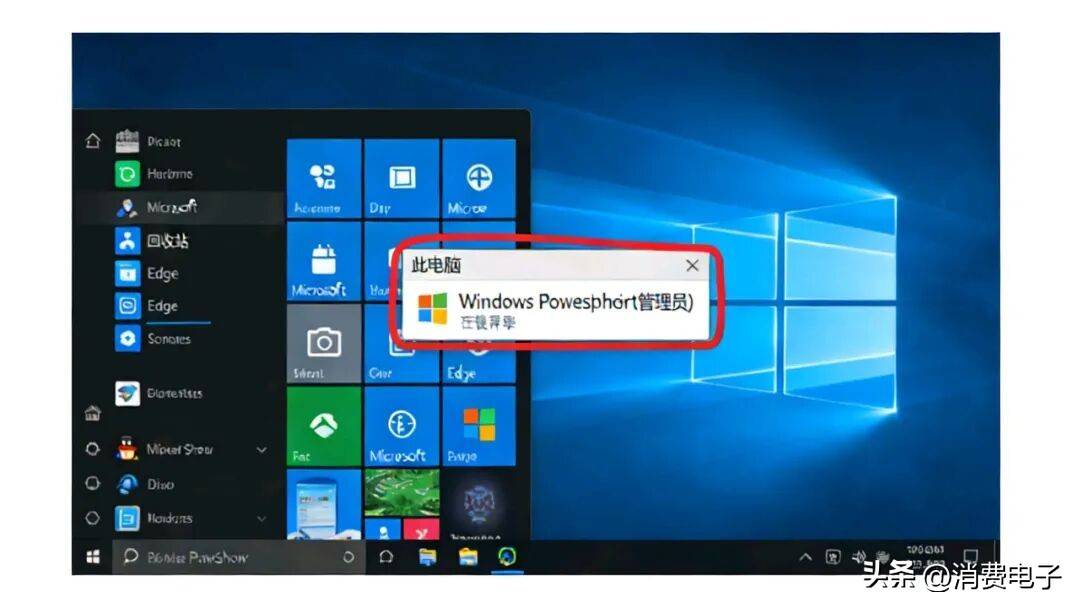
2. 自始至终都得凭借管理员身份去运作, 要是采用普通权限进行操作, 那将会径直遭遇失败, 千万可别因为偷懒,而把这一环节给省去了。
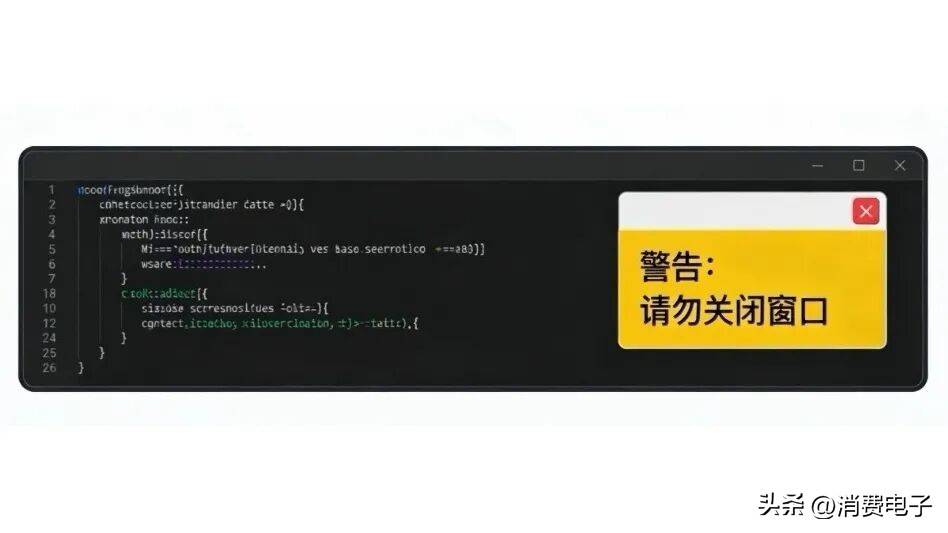
3. 在激活的进程当中, 不要随意去点击弹出的窗口, 也不要关闭呈现黑黑颜色的命令窗口, 要让系统依照自身设定自行去运行流程, 因为要是进行过多的干预, 那么就越发容易引出问题来。
三、激活步骤:一步一步跟着做
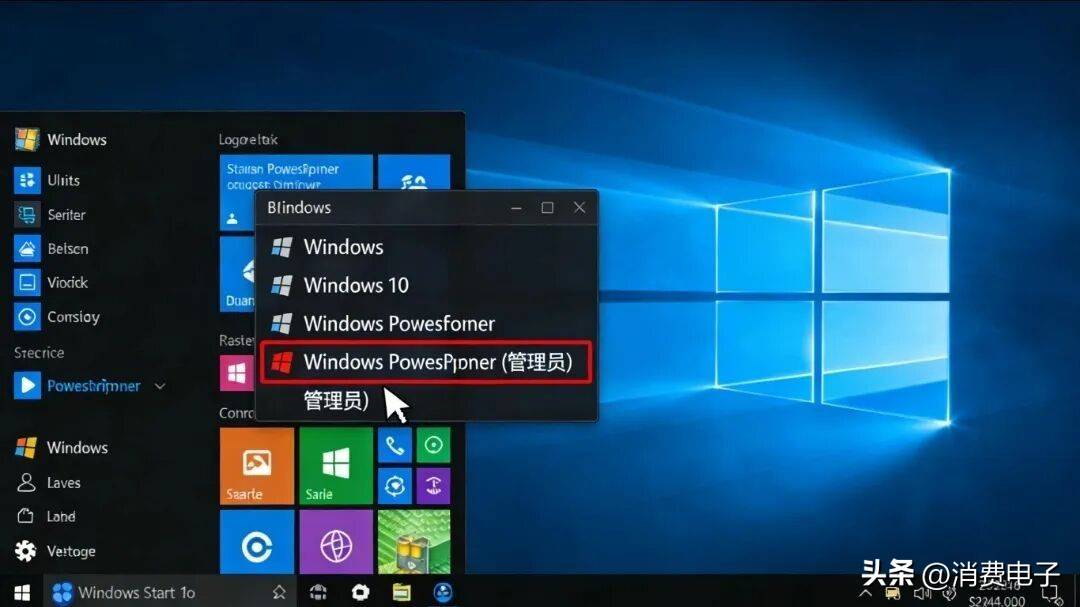
第一步:打开管理员模式的
两种简单方法任选其一:
方式一: 摁下键盘那「Win键 + X」, 等弹出菜单之后, 去点击「 (管理员)」, 假若处于Win11系统, 那就点击「终端(管理员)」, 情形如此这般。
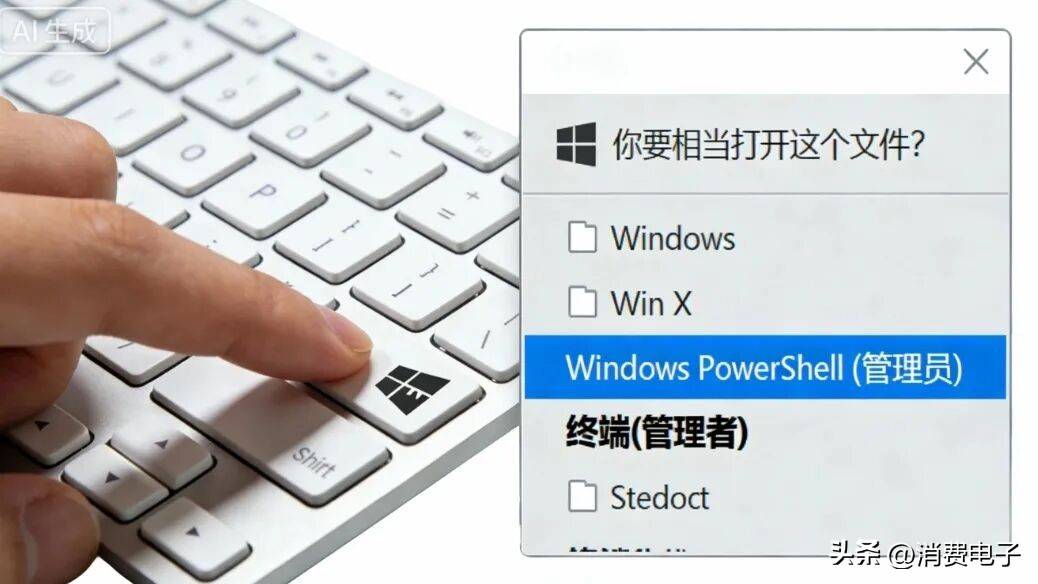
方法二: 将鼠标指针移至桌面左下角处, 对着“开始”菜单进行右键点击操作, 而后从中寻找到「 (管理员)」这一项, 最后点击这一项。
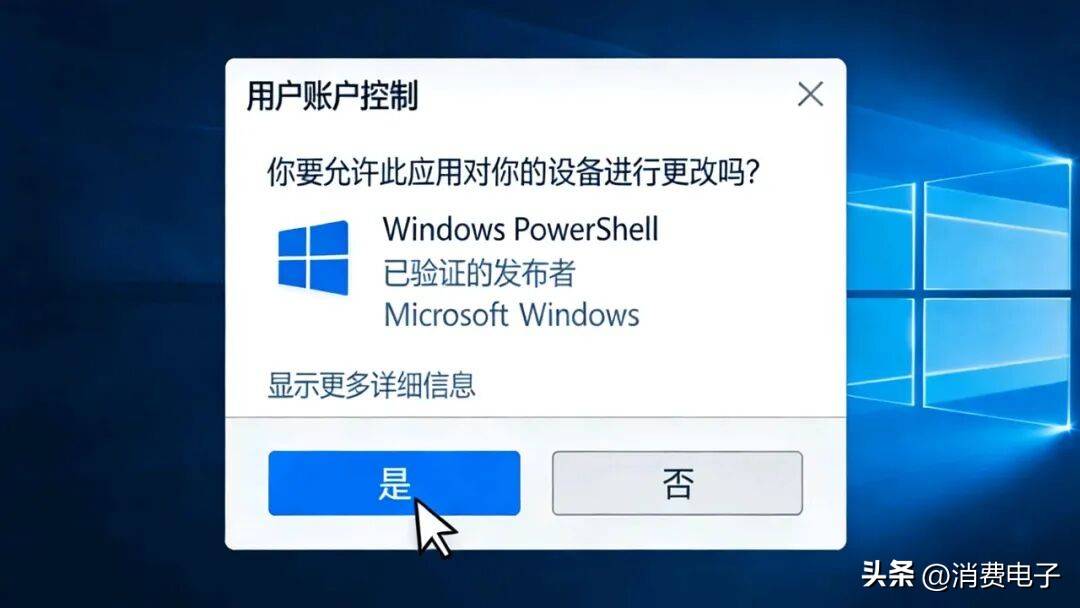
1.当“用户账户控制”窗口弹出来的时候, 直接去点那个「是」, 要是这个窗口没有弹出来, 那就表明没有开启管理员模式, 这种情况下就需要再次开展操作。
第二步:复制脚本命令并执行
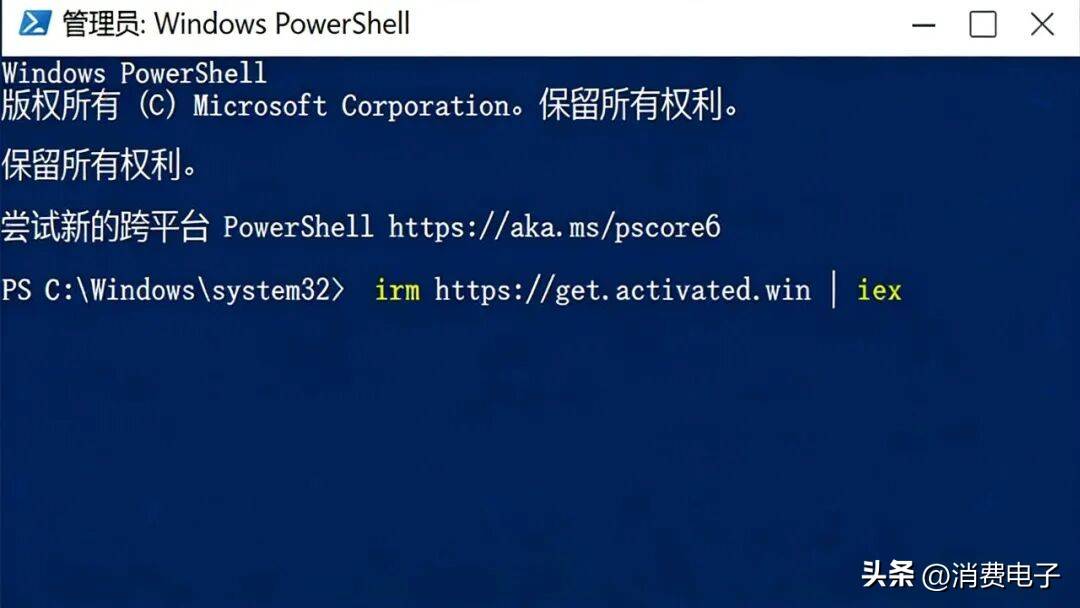
1.全选复制这段官方脚本: irm | iex
2.回转至开启的黑色命令窗口那儿, 朝着空白之处右键点击, 命令便会自行粘贴(无需摁下Ctrl + V, 以防新手记错快捷键)。
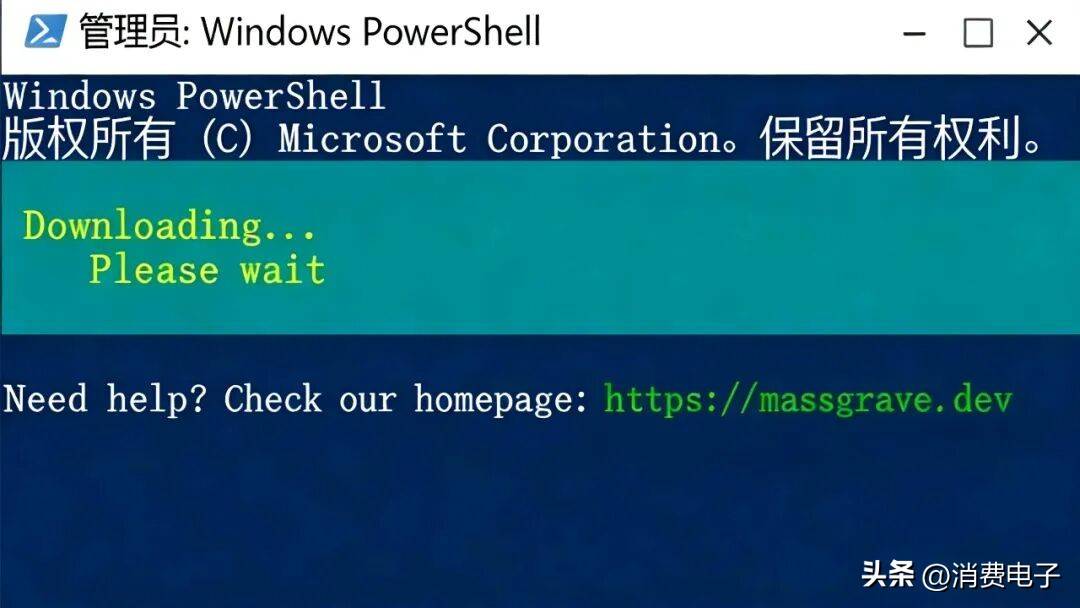
3.手指按下回车键, 脚本启动开始能够自动加载, 等待大概10秒时间, 窗口当中出现绿色文字, 即可表明处于正常运行状态。
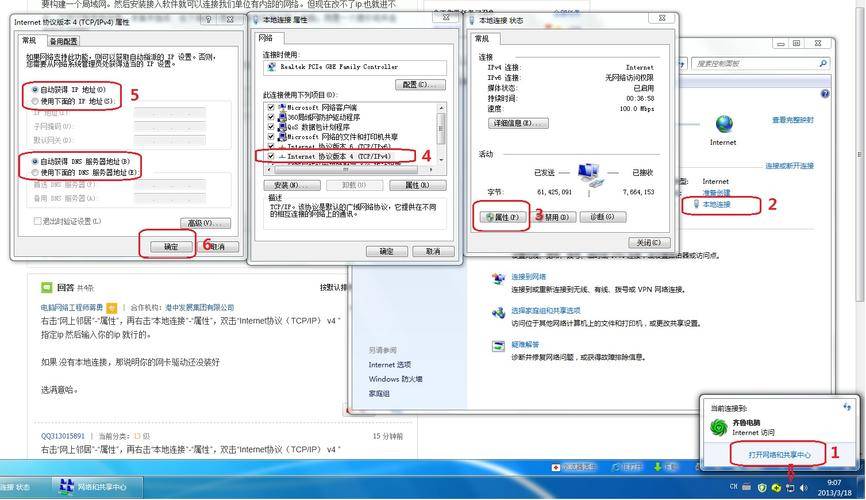
4.要是出现提示“网络错误”这种情况, 那就更换备用脚本, 进行复制粘贴操作然后执行, 具体是irm , 还有iex。
第三步:选择激活类型,坐等成功
1.在脚本加载完毕之后, 便会呈现出绿色的选项菜单, 对于不太懂的新手而言, 直接按下键盘上的「1」(此「1」对应着HWID永久激活操作, 不用去理会其他的选项), 然后再按下回车键。
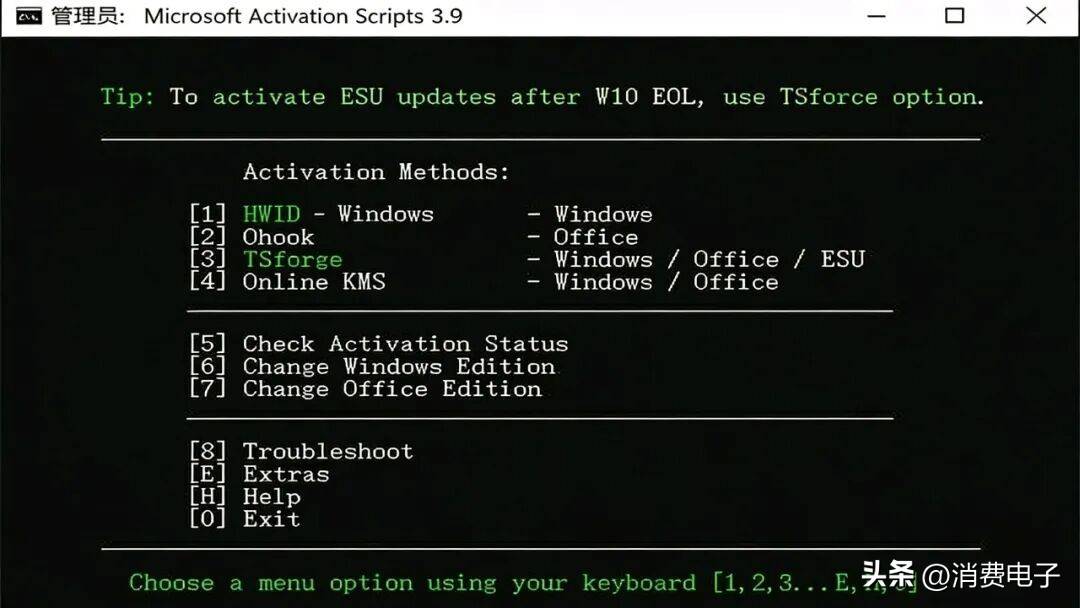
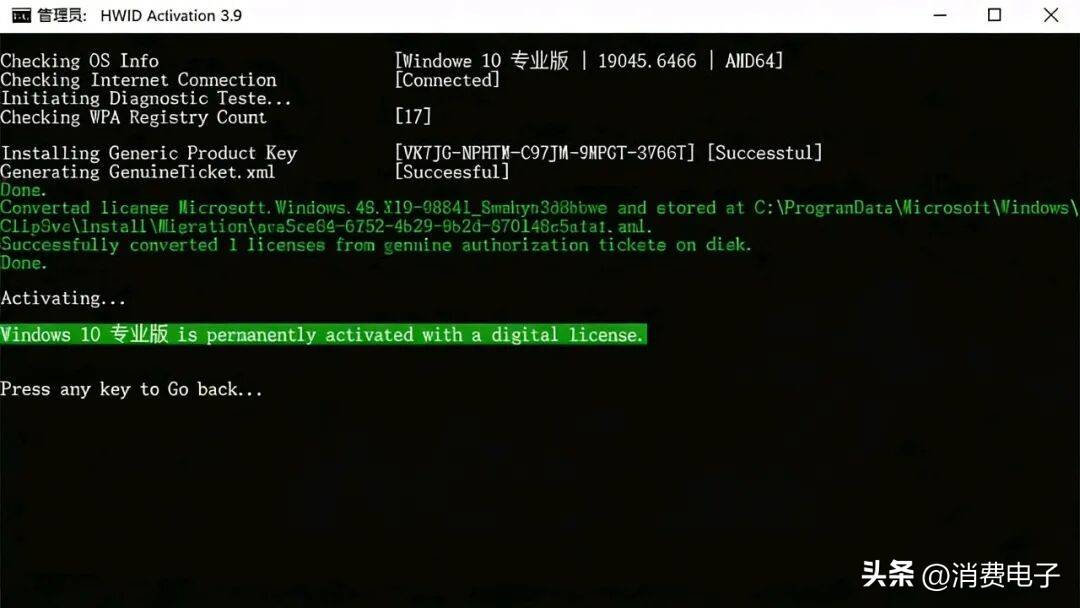
2.以下是接下来的步骤, 不用去做任何的操作,等待三十秒直至两分钟的时长, 当看到窗口显示「!」时, 这就代表着激活成功了, 接着按任意键去关闭窗口即可。
第四步:验证激活状态
1.按下「Win键+I」打开设置。
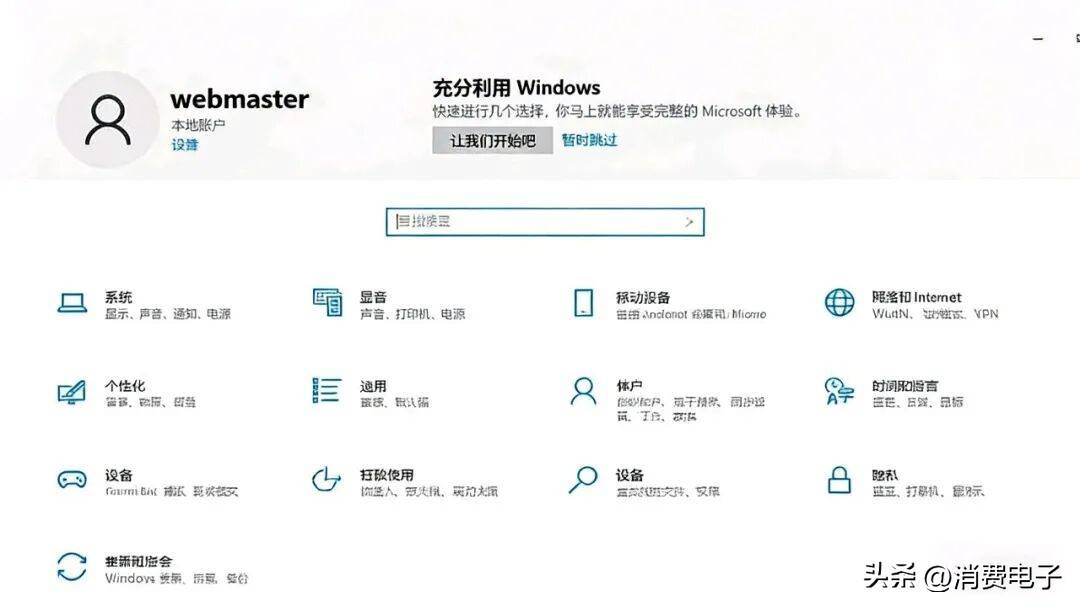
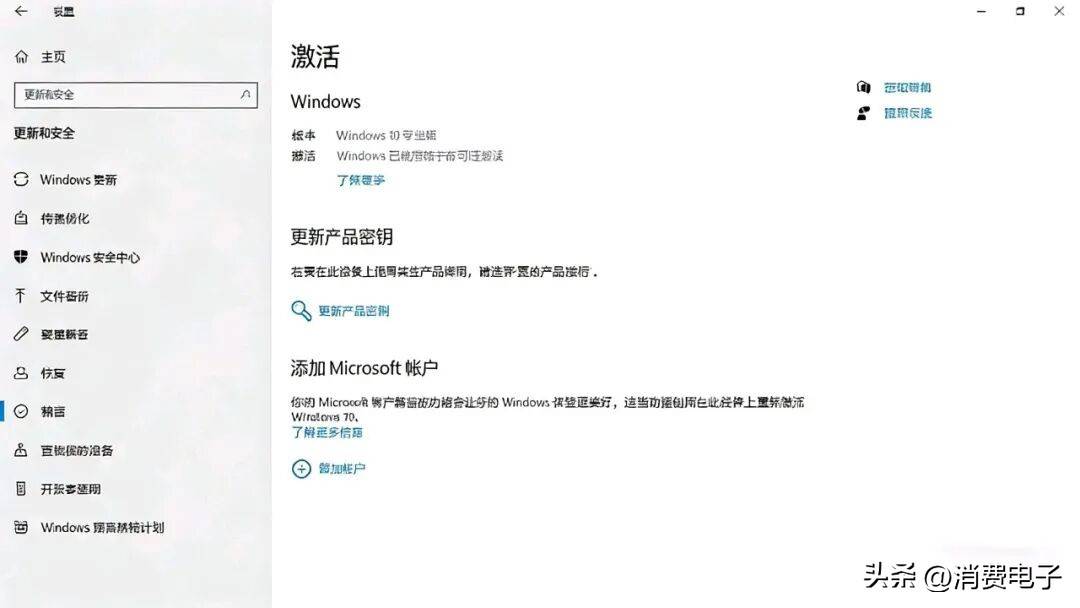
2.使用Win10系统的用户, 先点击那“更新和安全”选项, 接着再点击其中的“激活”, 要是呈现出“已通过数字许可证激活”这种显示状态, 那便意味着激活成功了。
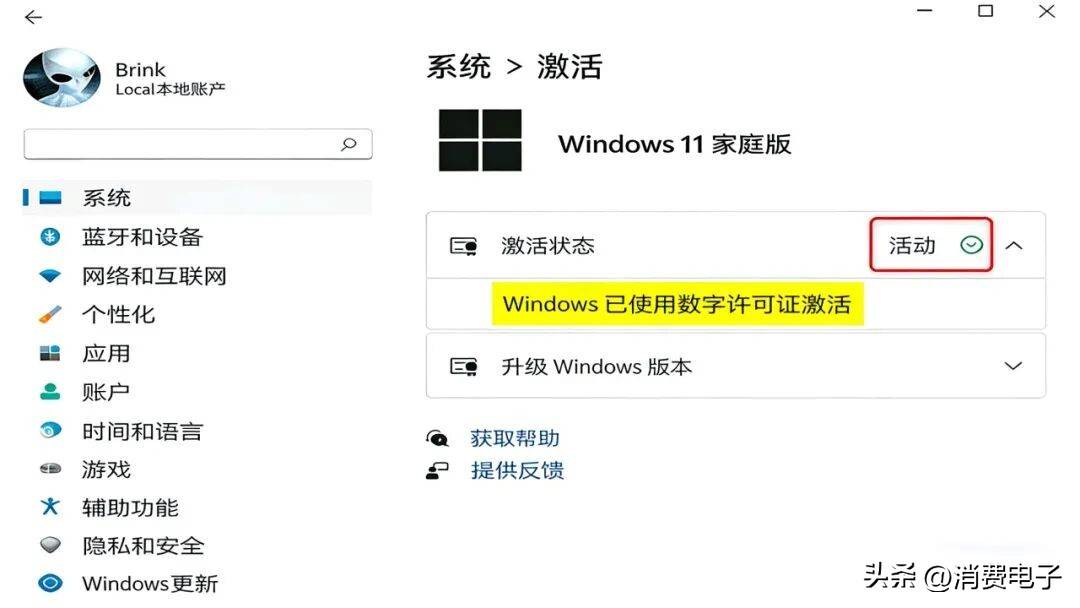
3.对于使用Win11的用户而言, 当操作是点击「系统」, 接着再点击「关于」, 随后又点击「产品密钥和激活」之时, 若显示的是“已激活”, 那么这就意味着达成了成功激活的结果。
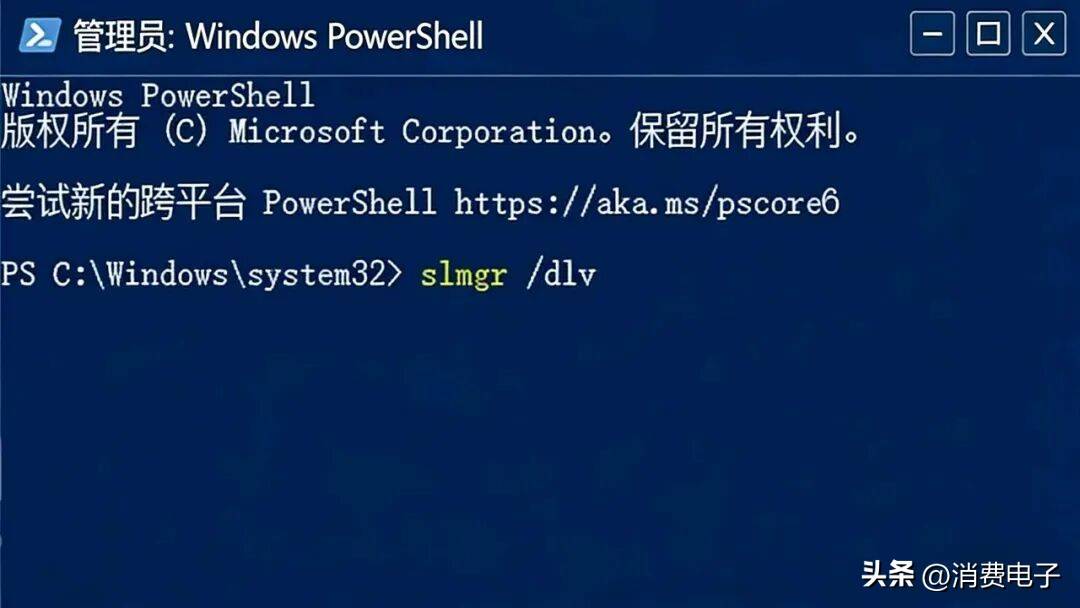
4.有所进阶的验证这一行为属于可选择的操作: 进行此项操作时, 需先将普通模式予以打开, 接着输入命令 slmgr /dlv 且按动回车键。
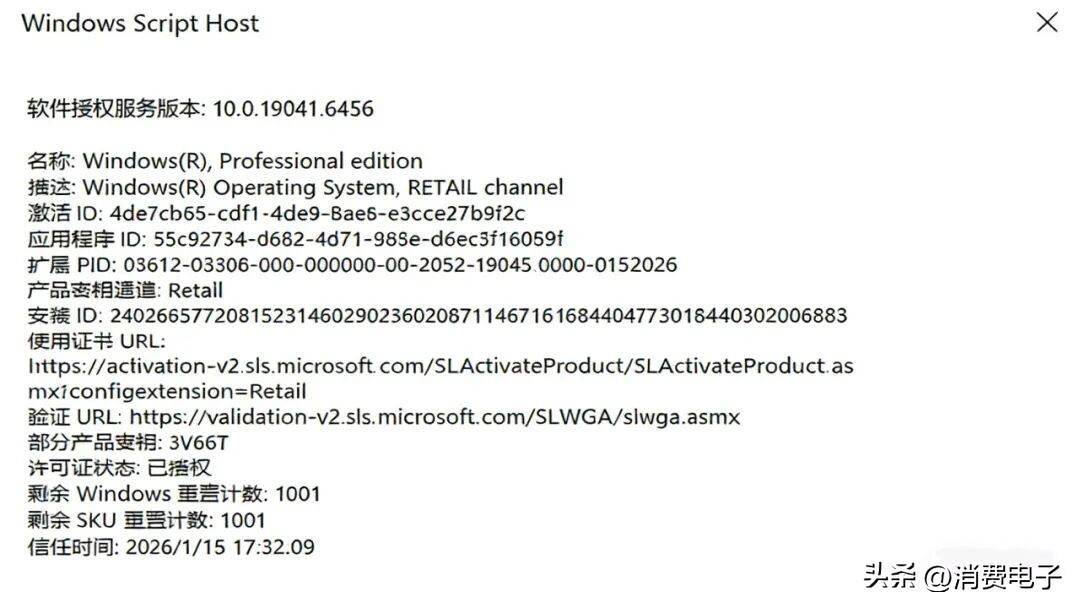
5.弹出的窗口里面, “许可证状态”所显示的是“已授权”这种情况, 那便是真正意义上的永久激活。
四、常见问题:遇到问题急救
1. 提示“”报错
可能原因:没有以管理员身份运行
其解决办法为, 先将当下正在使用的命令窗口予以关闭, 之后再重新依据相应步骤, 把处于管理员模式的窗口打开, 然后才可以进行操作。
2. 粘贴命令后没反应
可能原因:杀毒软件拦截了激活脚本
化解办法是, 将电脑之中的杀毒软件完全关闭, 把安全卫士也完全关闭, 再去用备用脚本重新开展执行操作。
3. Win7打开就闪退
可能原因:未开启.NET 3.5.1组件
解决办法是, 依据准备清单当中给定的那些步骤, 去开启组件, 在重启电脑之后, 再次尝试进行激活。
4. 显示“激活成功”但水印还在
可能原因:系统激活状态缓存未刷新
解决方法:重启电脑,水印会自动消失。
5. 选择激活选项后卡住不动
可能原因:网络断开或网速过慢
需采取的办法是, 查看WiFi或者网线的连接状况, 将出现卡住情况的窗口予以关闭, 在重新进行联网之后再开展操作。
DNF脚本特别声明:以上内容(如有图片或视频亦包括在内)为本平台用户上传并发布,本平台仅提供信息存储服务。

 天工智码skycode
 树熊ai写作,在线智能完成各种办公文档写作
 爱改写
爱改写 小微智能ai论文写作
 在线ai创作
 ai论文君
ai论文君 笔杆论文写作
 ai实验室
ai实验室 爱润色
爱润色 秘塔写作猫
秘塔写作猫 美图设计室
美图设计室 无界ai
无界ai 在线设计_在线作图_图片在线编辑器