时间:2026-06-19人气:-
Pro自2024年5月开始, 对于个人用户而言, 是完全免费的 , 无需破解版 , 也无需序列号 , 直接便可由官方进行下载。
这篇, 将从下载安装开始, 一直到虚拟机能正常使用的完整步骤写得清清楚楚, 其中涵盖了几个新手必定会踩到的坑。
第一步:确认电脑支持虚拟化
CPU硬件虚拟化支持是需要的(Intel VT-x / AMD-V), 检查的方式是这样:
按下Ctrl与Shift以及Esc键, 进而进入任务管理器, 接着切换到性能选项, 再找到CPU相关内容, 最后查看“虚拟化”字段。
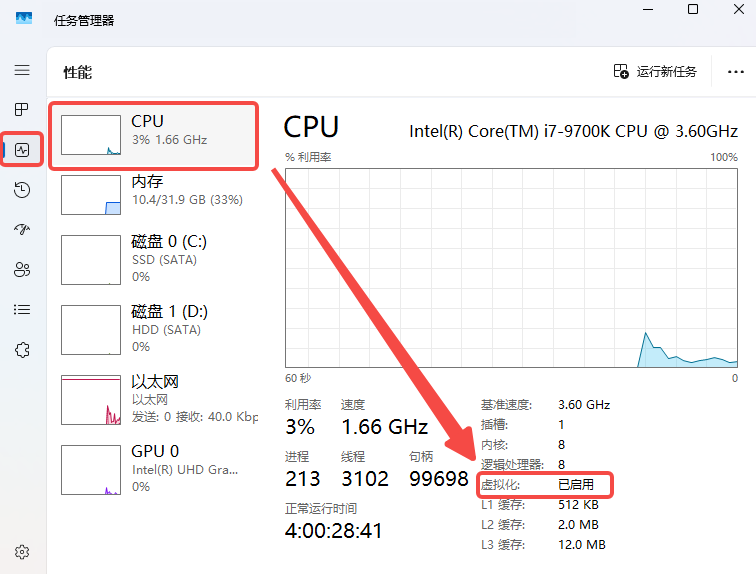
联想进入BIOS的快捷键是F2或者F12, 戴尔进入BIOS的快捷键是F2, 华硕进入BIOS要按Del, 惠普进入BIOS的快捷键是F10。
Hyper-V的问题
已支持与Hyper-V共存的新版(25H2及以上), 无需关闭Hyper-V, 仅在使用旧版却于虚拟机启动时报错的情况下, 才需前往控制面板、程序和功能、启用或关闭功能处, 取消勾选Hyper-V以及虚拟机监控程序平台, 之后重启。
Win11额外注意:内核隔离
11 的“内存完整性”有时会出现冲突情况, 当安装好虚拟机启动后报错时, 前往安全中心, 再进入设备安全性, 接着查看内核隔离详细信息, 然后将内存完整性关闭后再进行尝试。
第二步:下载安装
下载地址: Pro安全下载
安装包约600MB。
安装注意几点:
右键, 以管理员身份, 运行, .exe安装路径, 不能包含中文, 取消勾选, “加入客户体验改善计划”, 和, “启动时检查更新”, 减少一些后台行为, 装完, 必须重启系统, 驱动, 才能正常加载。
激活免费使用:
初次启动时会弹出许可证界面, 选“用于个人用途”就行, 不必输入序列号。对于商业用途同样免费, 选相应选项。
第三步:新建虚拟机
以安装 10为例,先准备好ISO镜像(微软官网下载)。
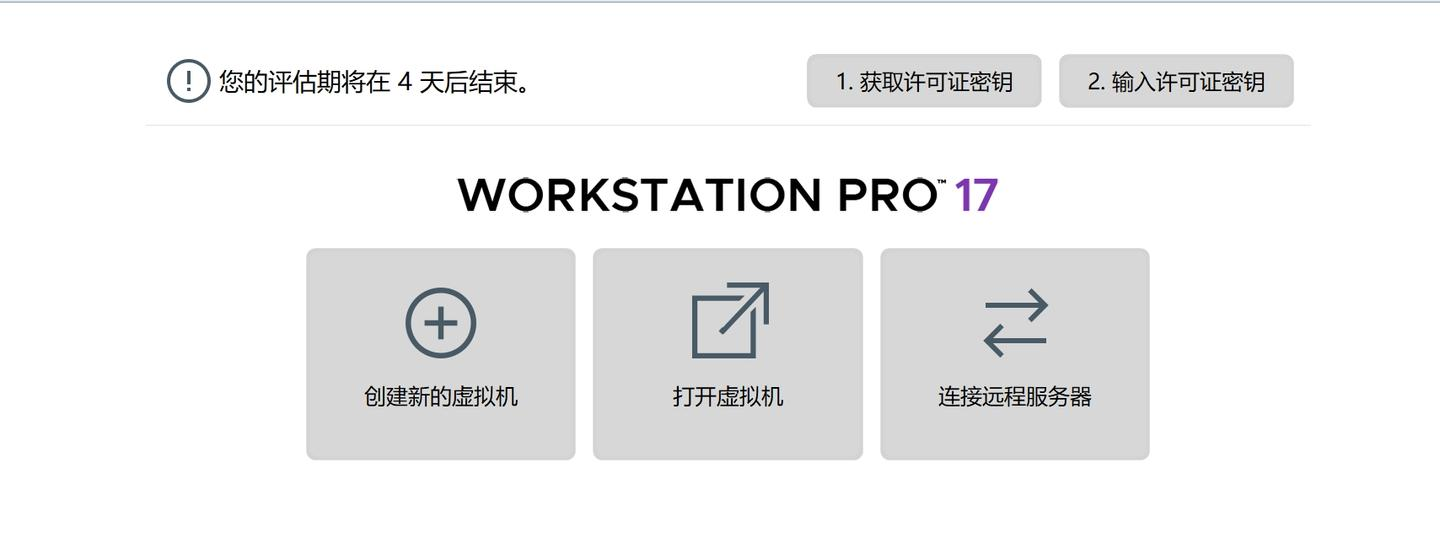
打开 → 创建新虚拟机 → 典型(推荐)
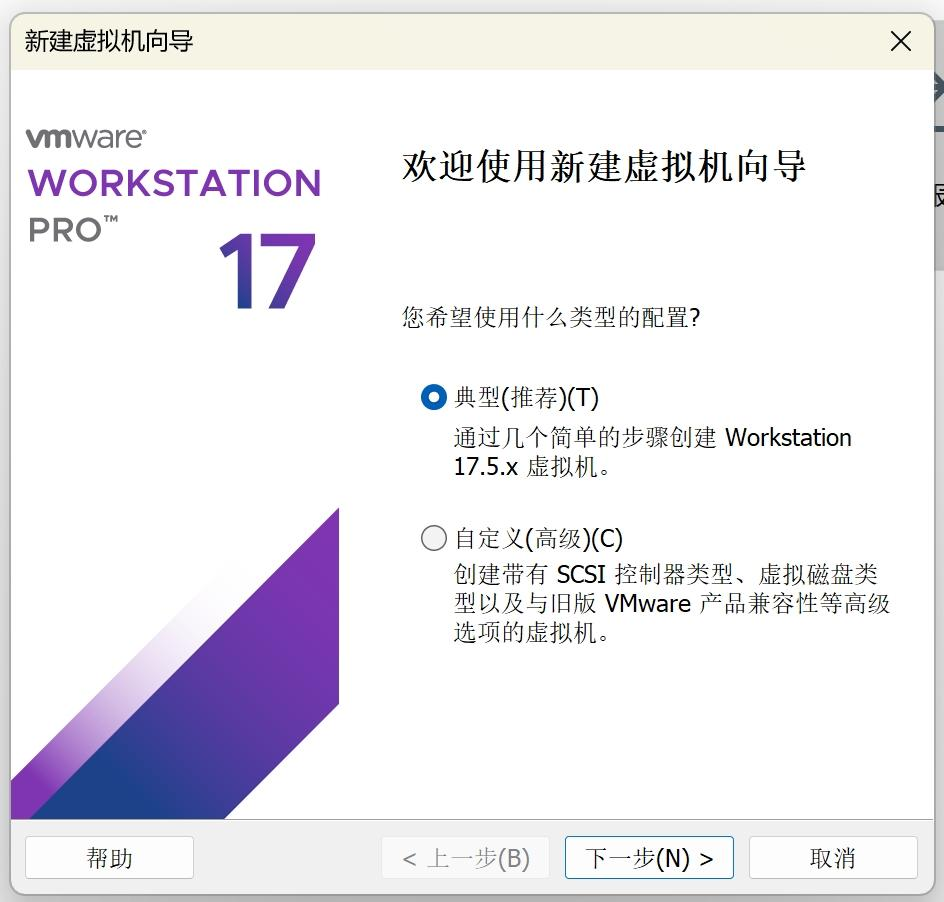
挑选“安装程序光盘映像文件(ISO)”, 进行浏览, 从中选择 ISO 文件, 此过程会自动地识别系统类型。
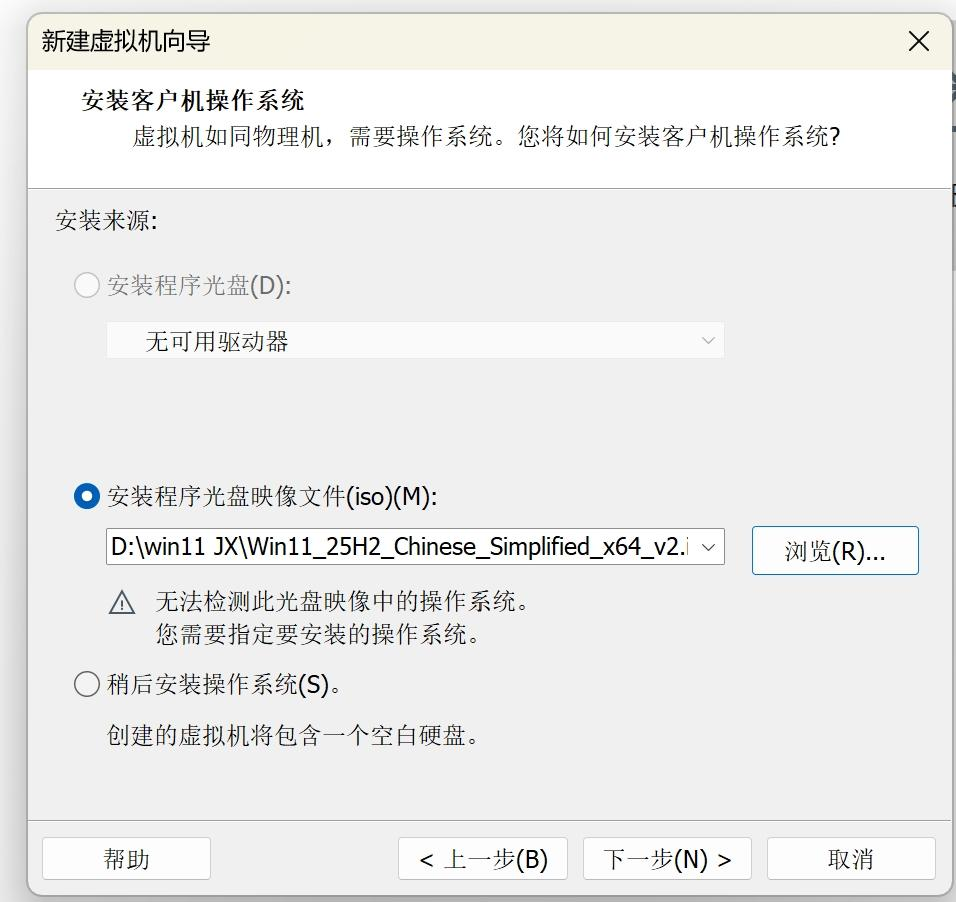
填写虚拟机名称和存储路径,建议存到SSD,别放C盘
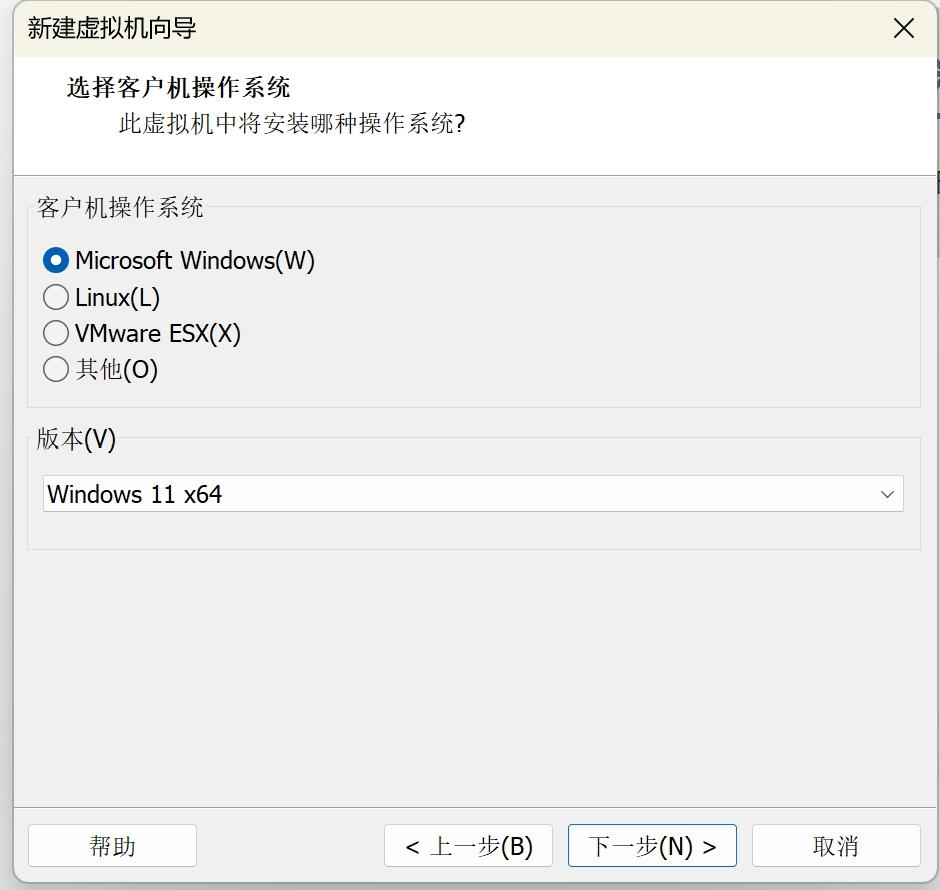
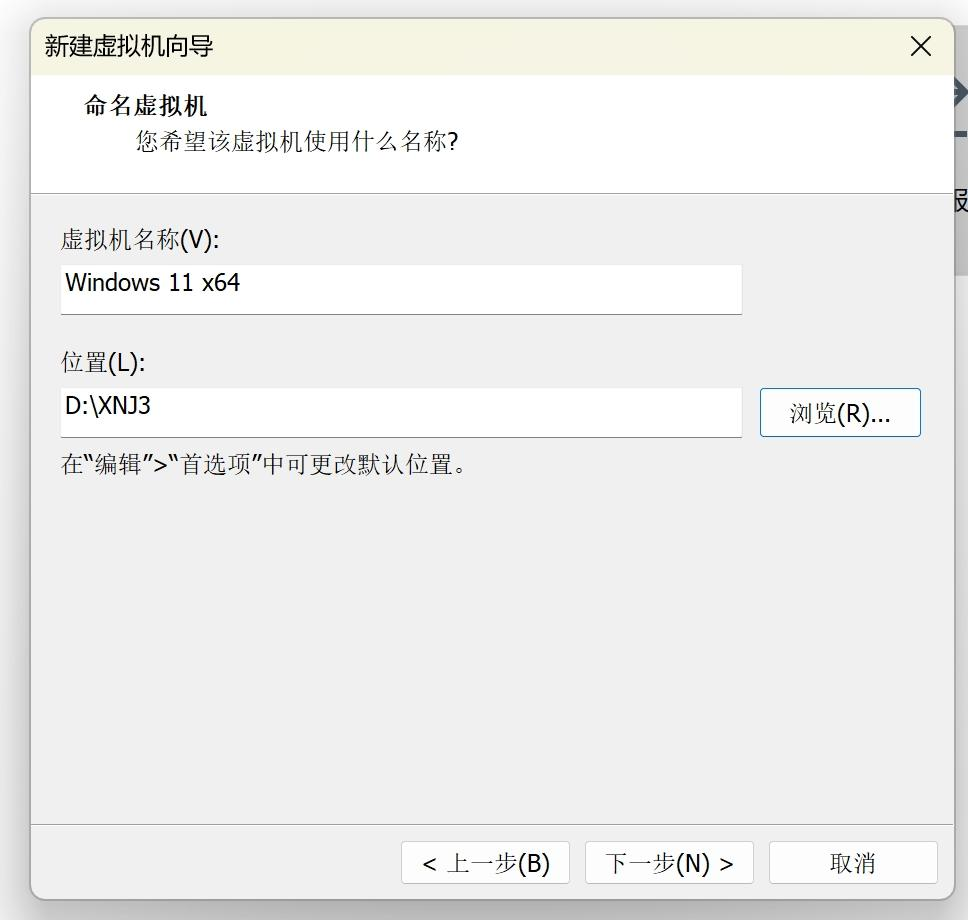
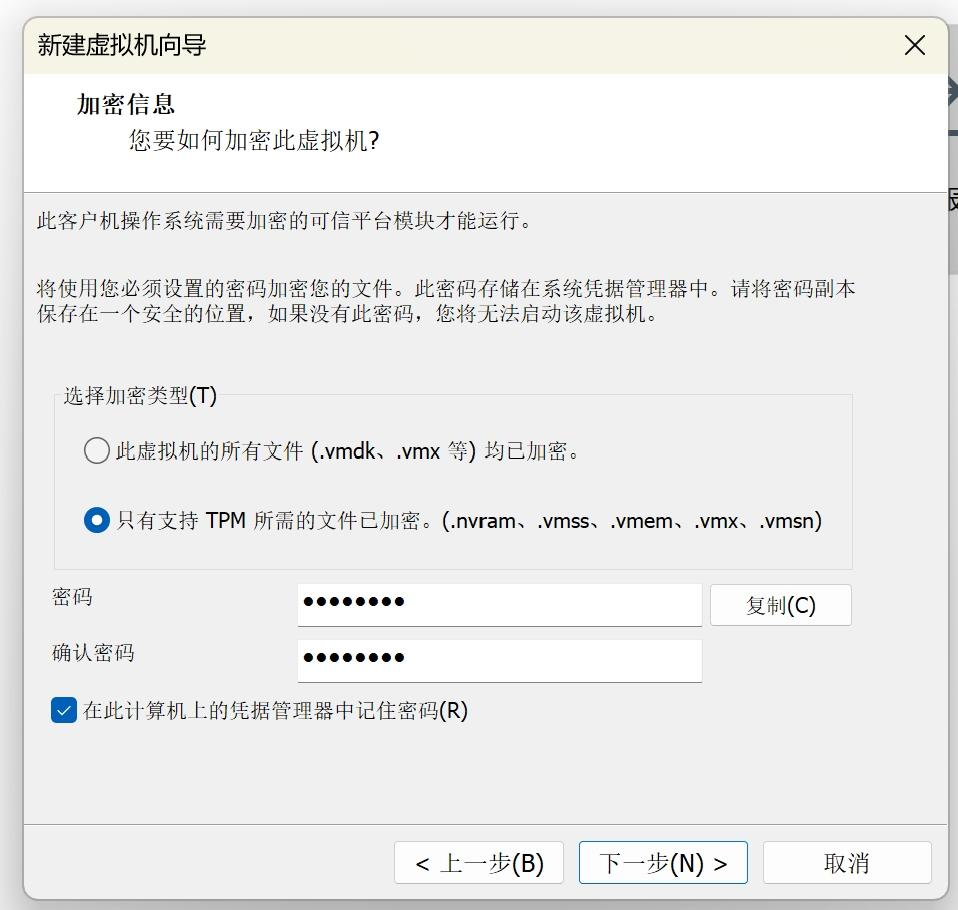
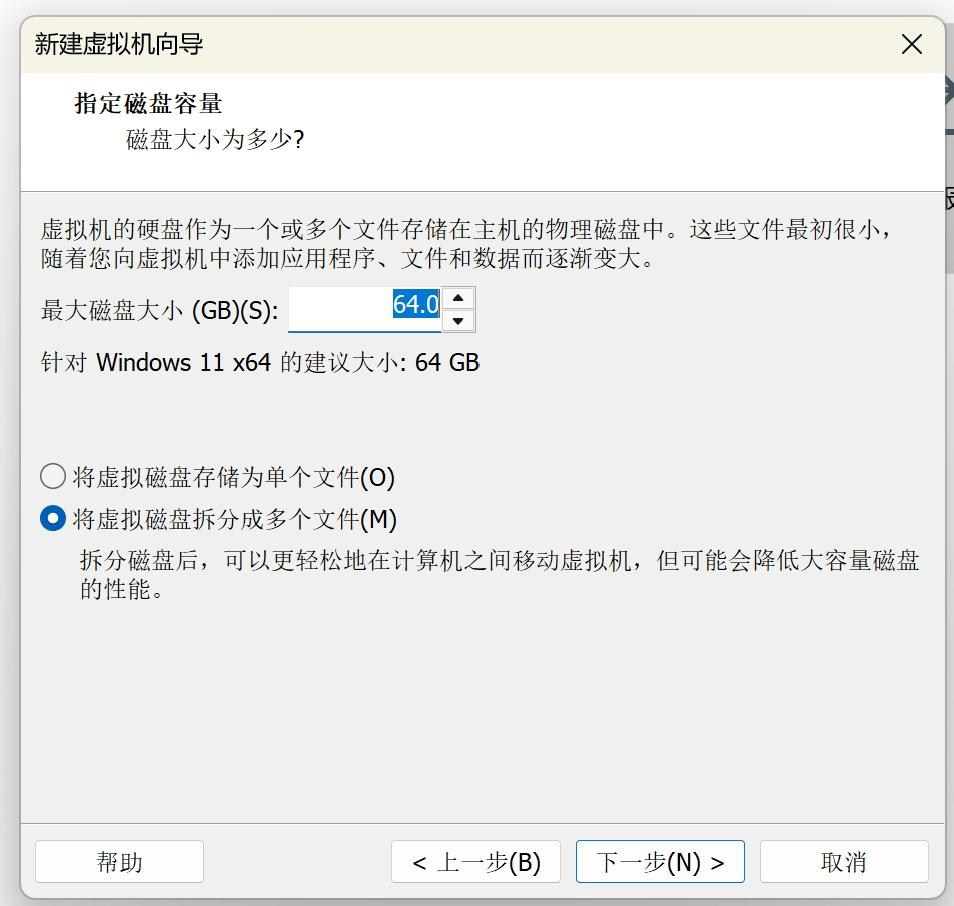
磁盘大小所给出的建议是在80GB往上, 若不进行迁移则选择“存储为单个文件”, 如此性能会更佳。
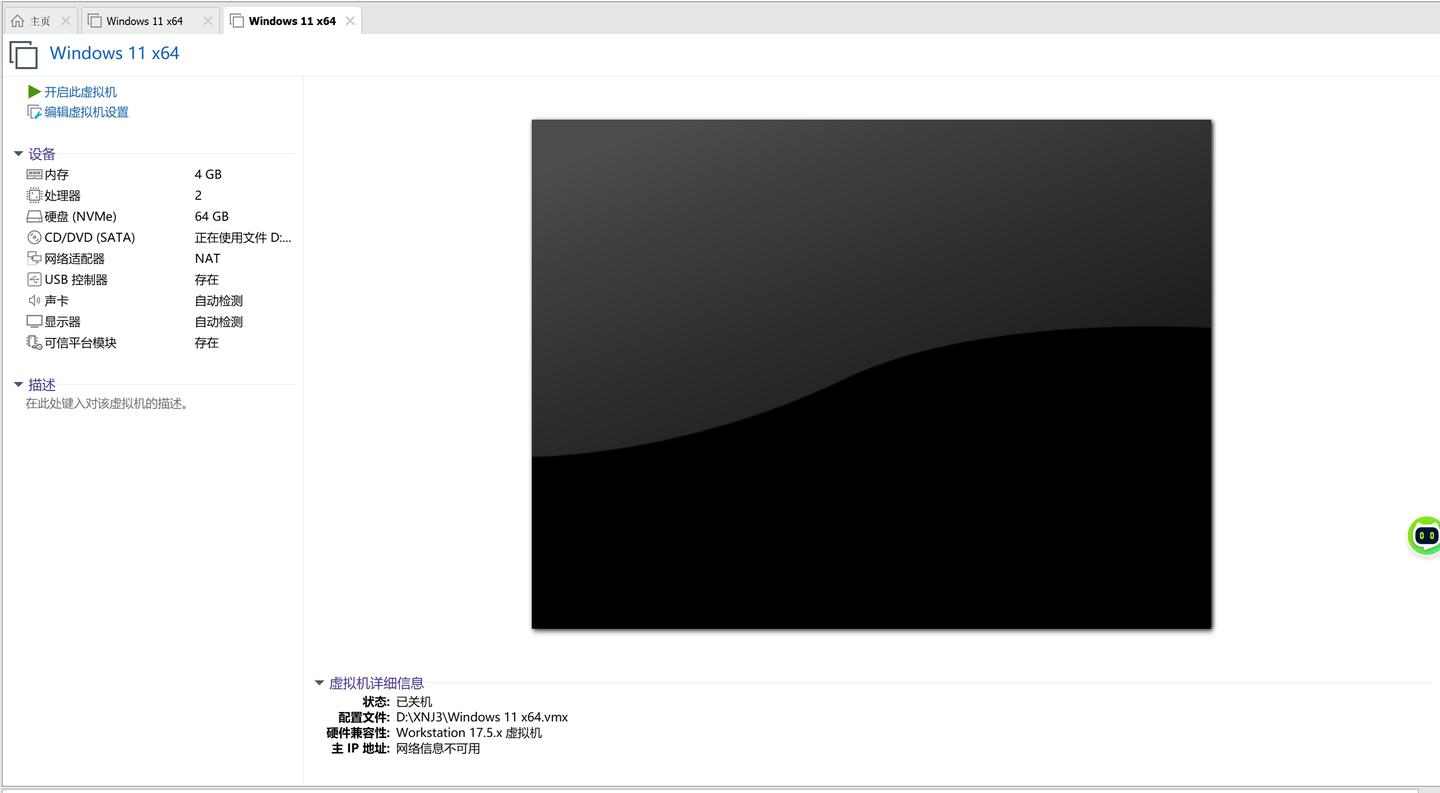
点"自定义硬件":
点"完成",虚拟机从ISO引导,按提示安装系统
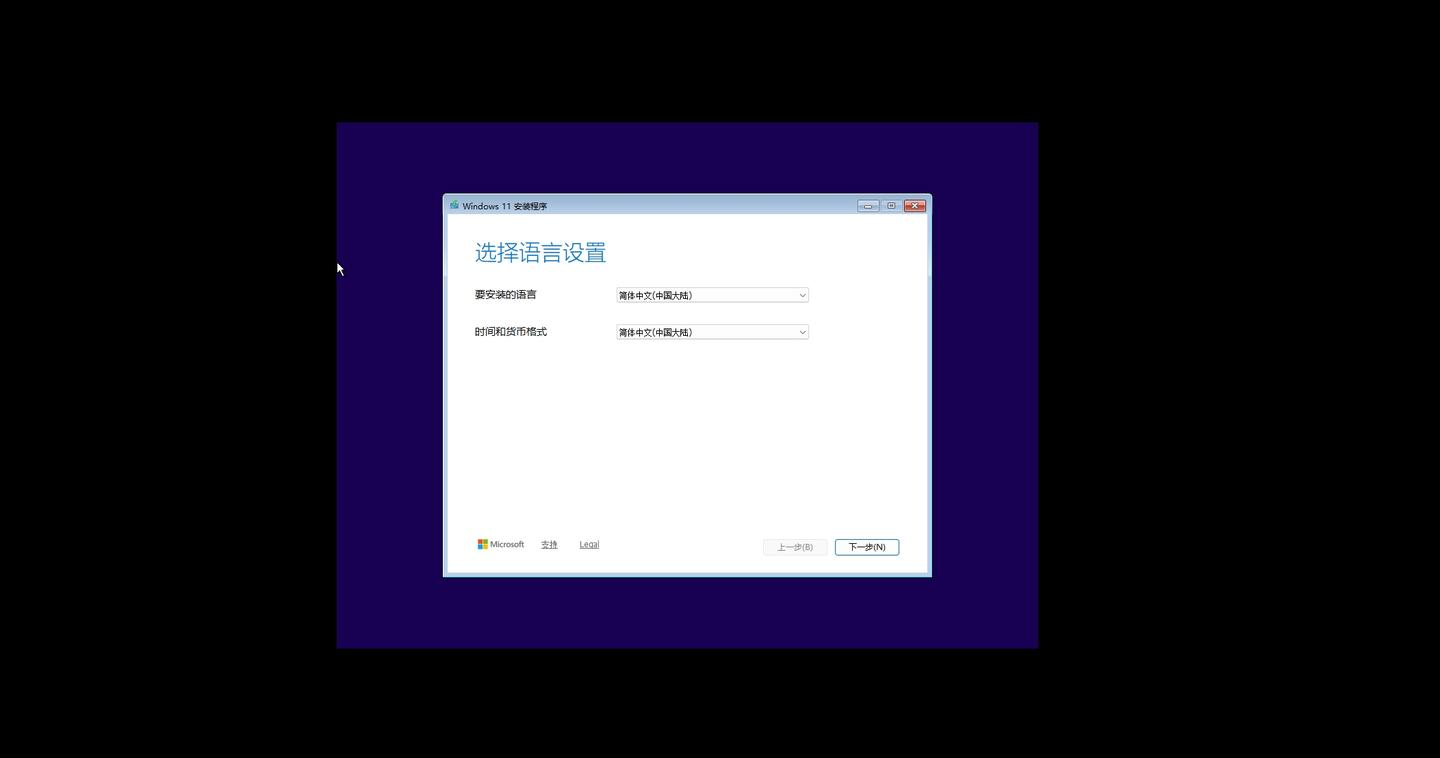
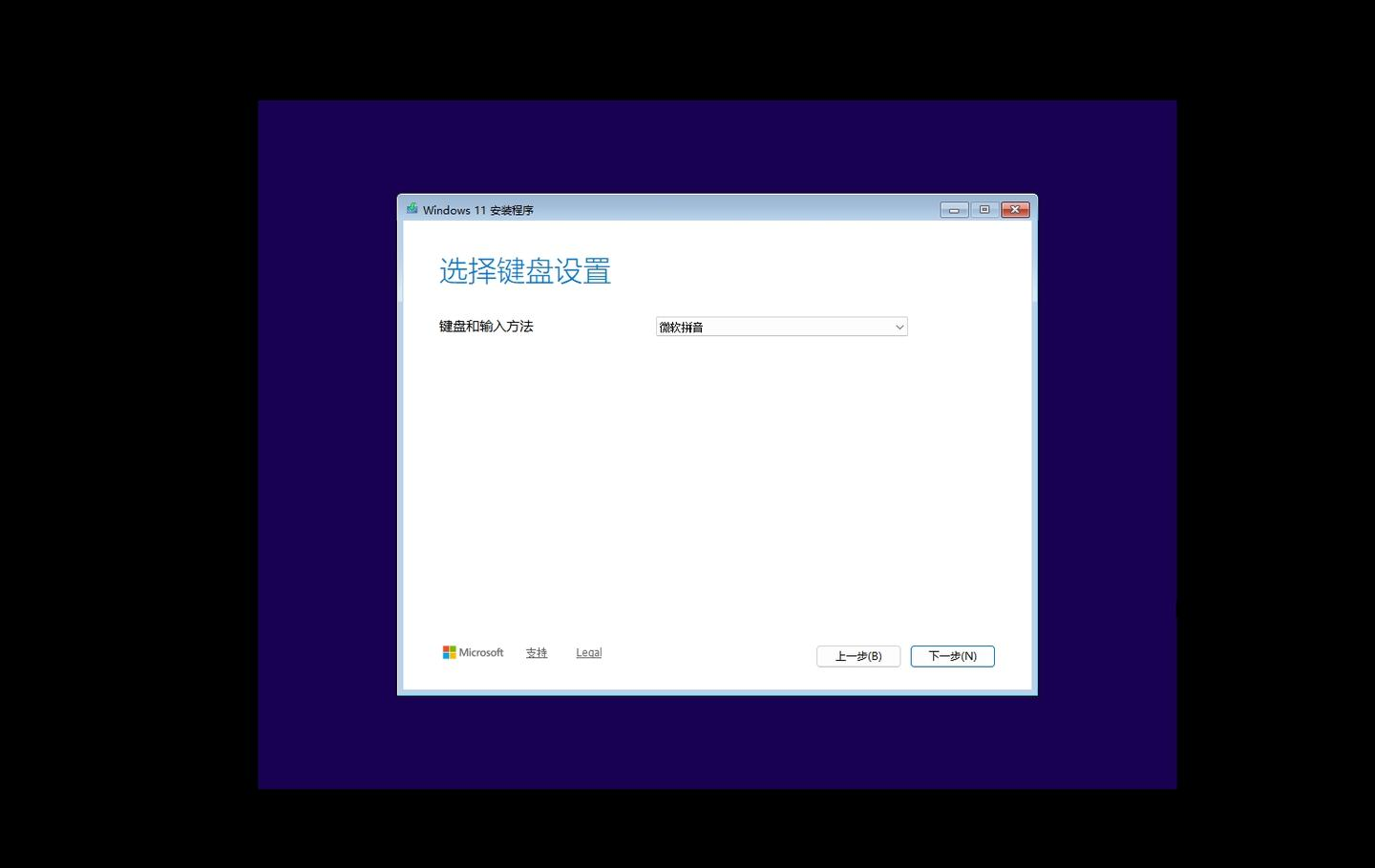
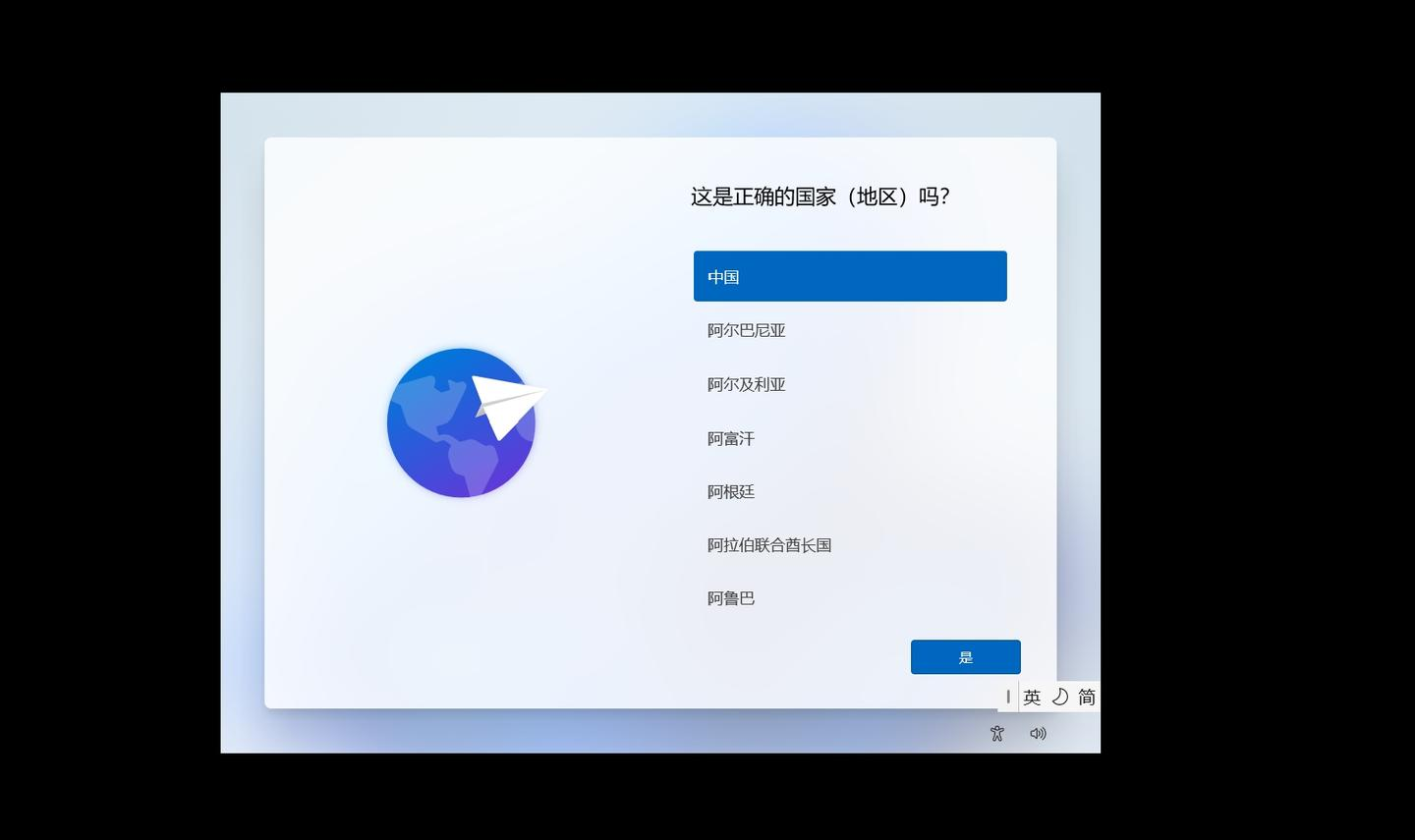
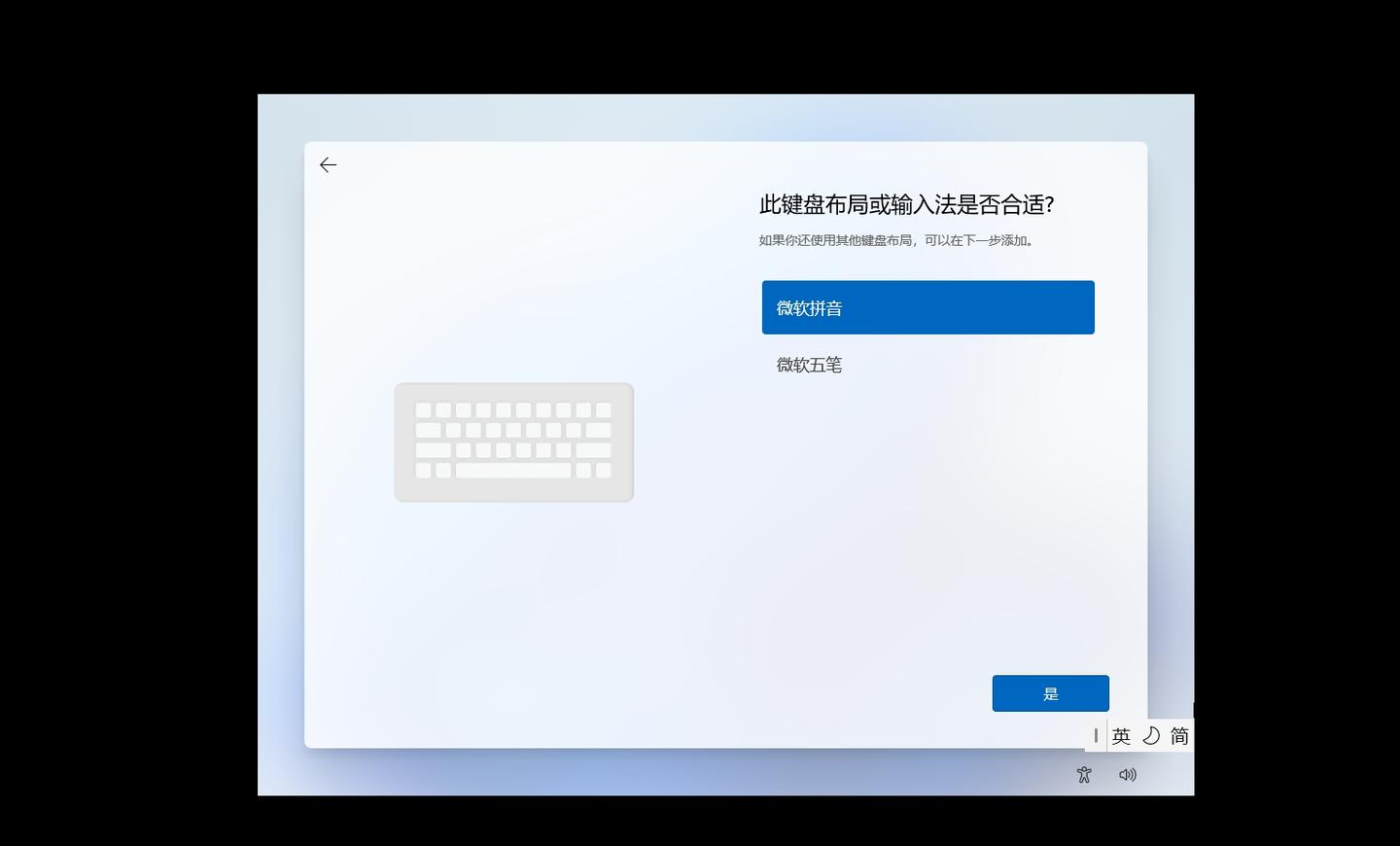
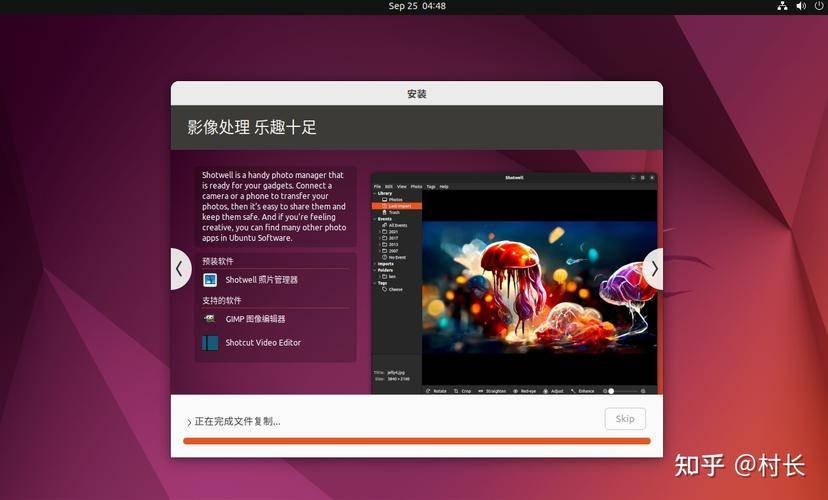
点击“完成”之后, 虚拟机自行从ISO进行引导, 依照提示开展系统安装, 这与真机安装的流程全然相同。
选择语言设置
选择键盘设置
选择安装选项
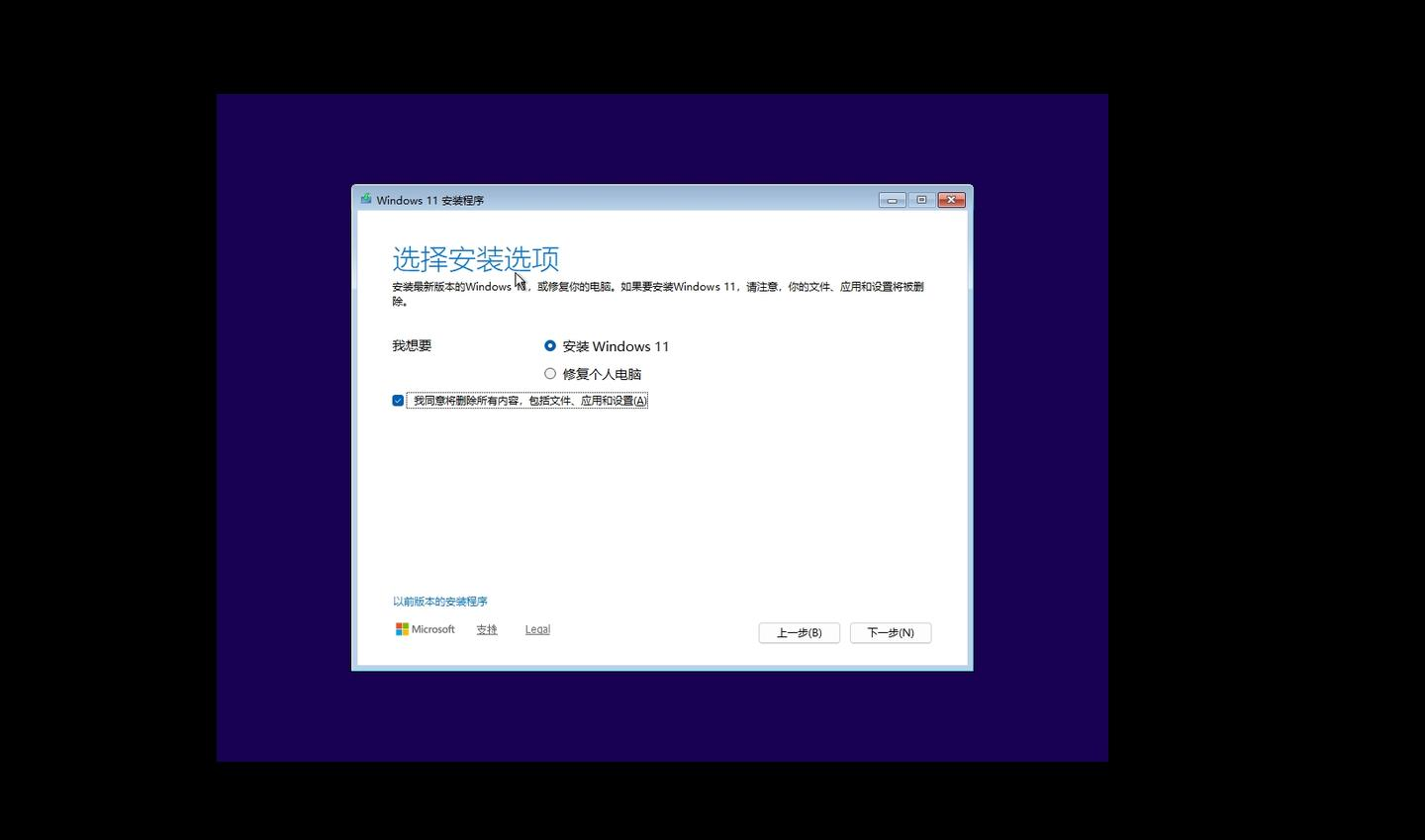
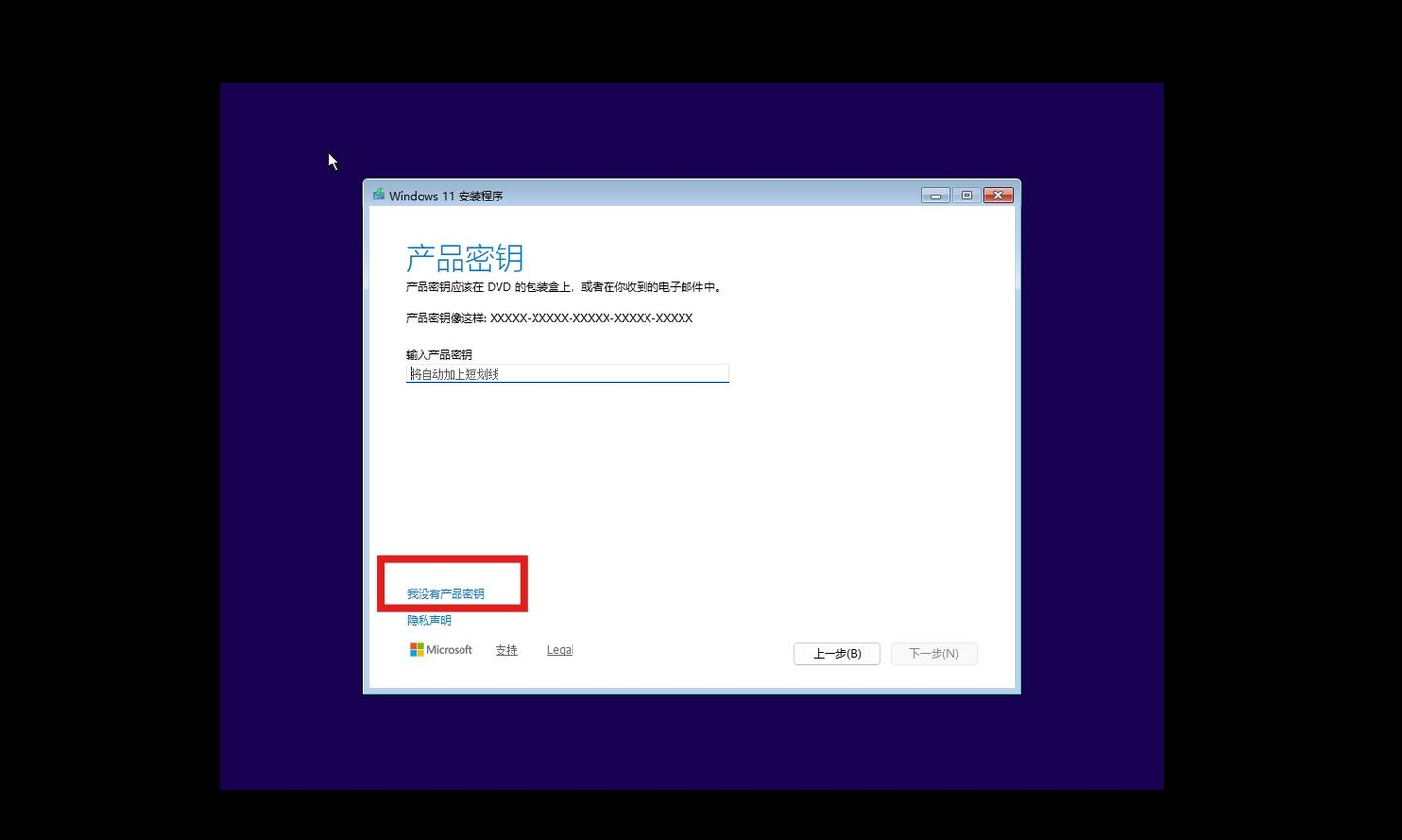
选择【我没有产品密钥】
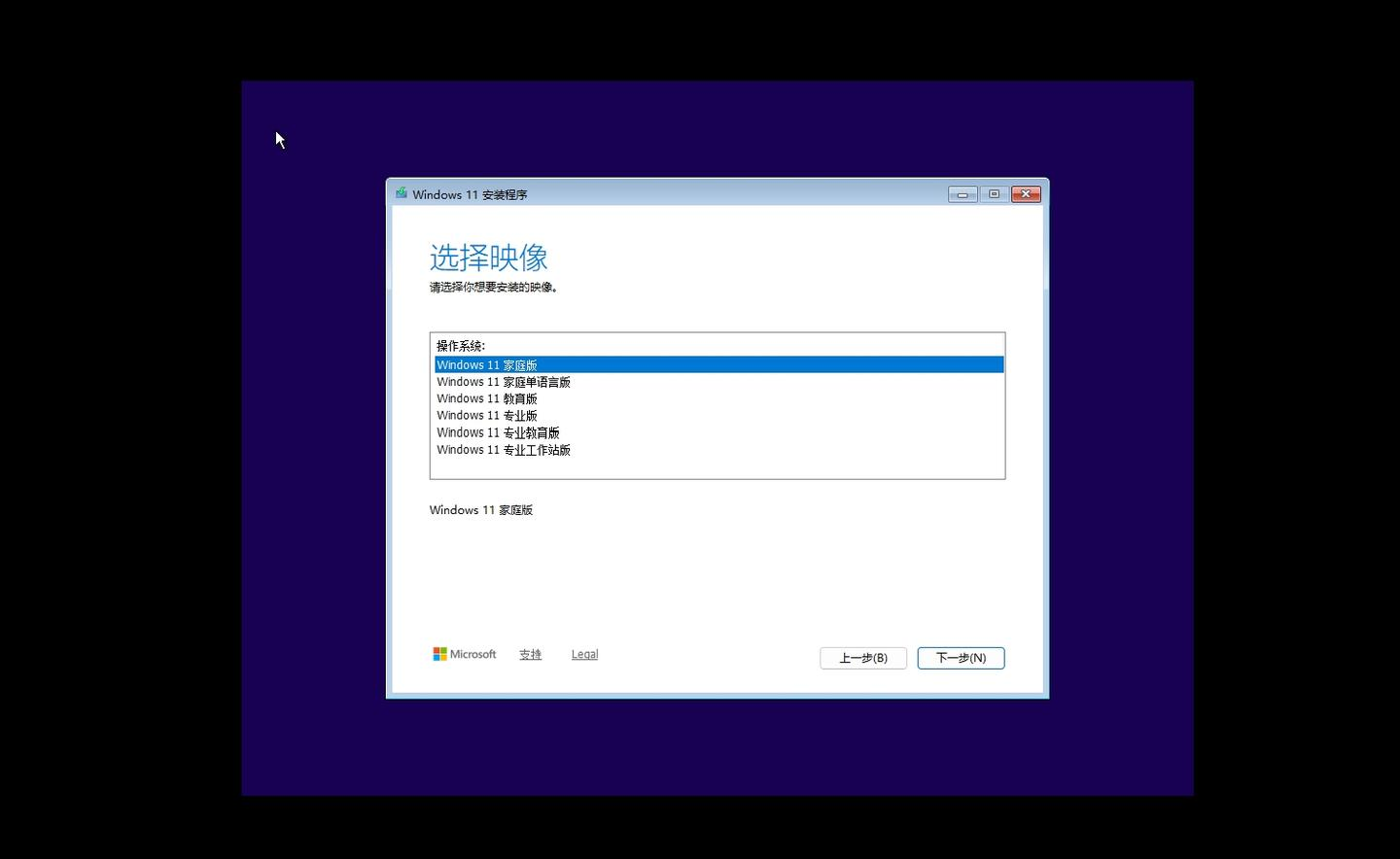
选择映像
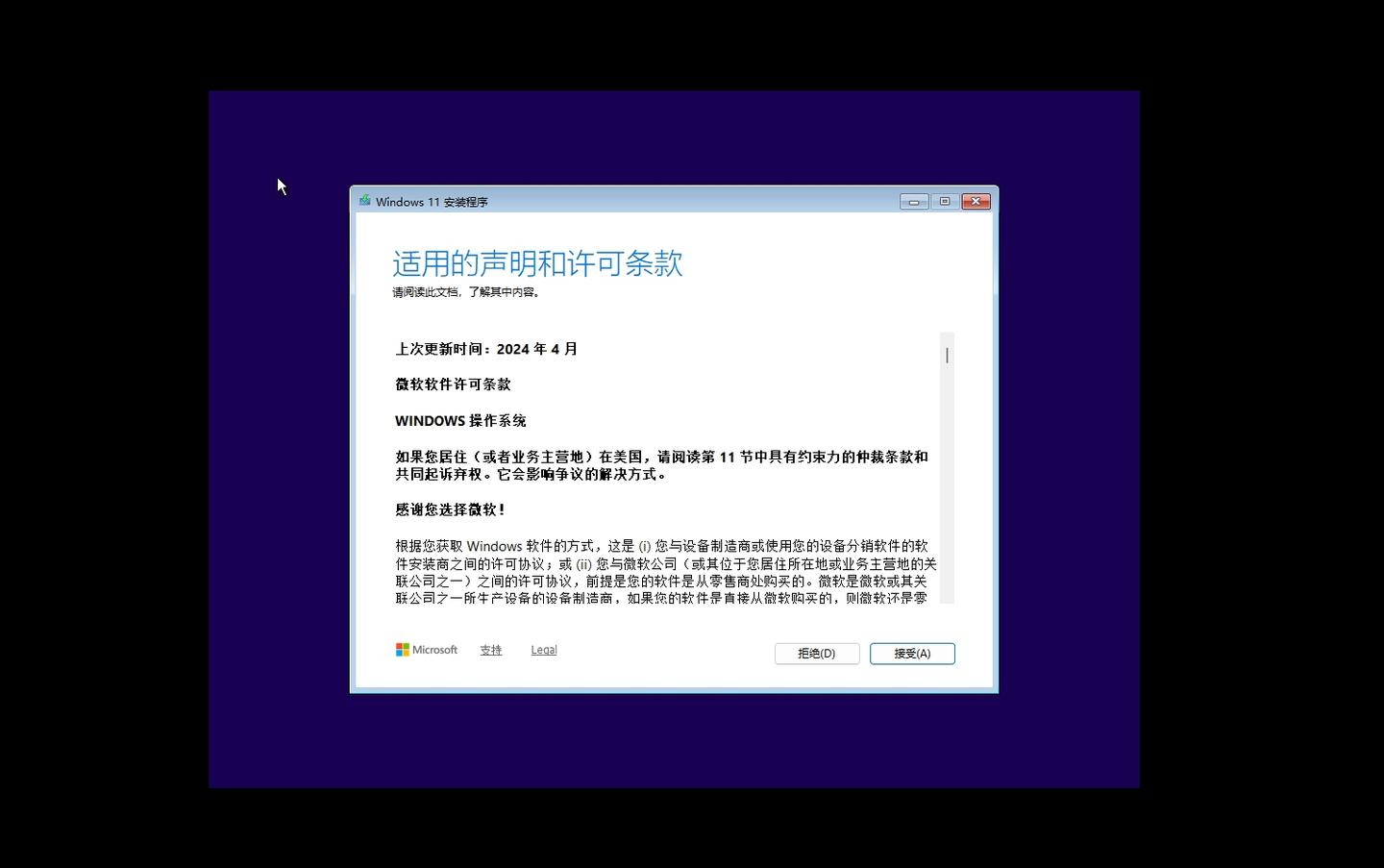
接受条款
下一步
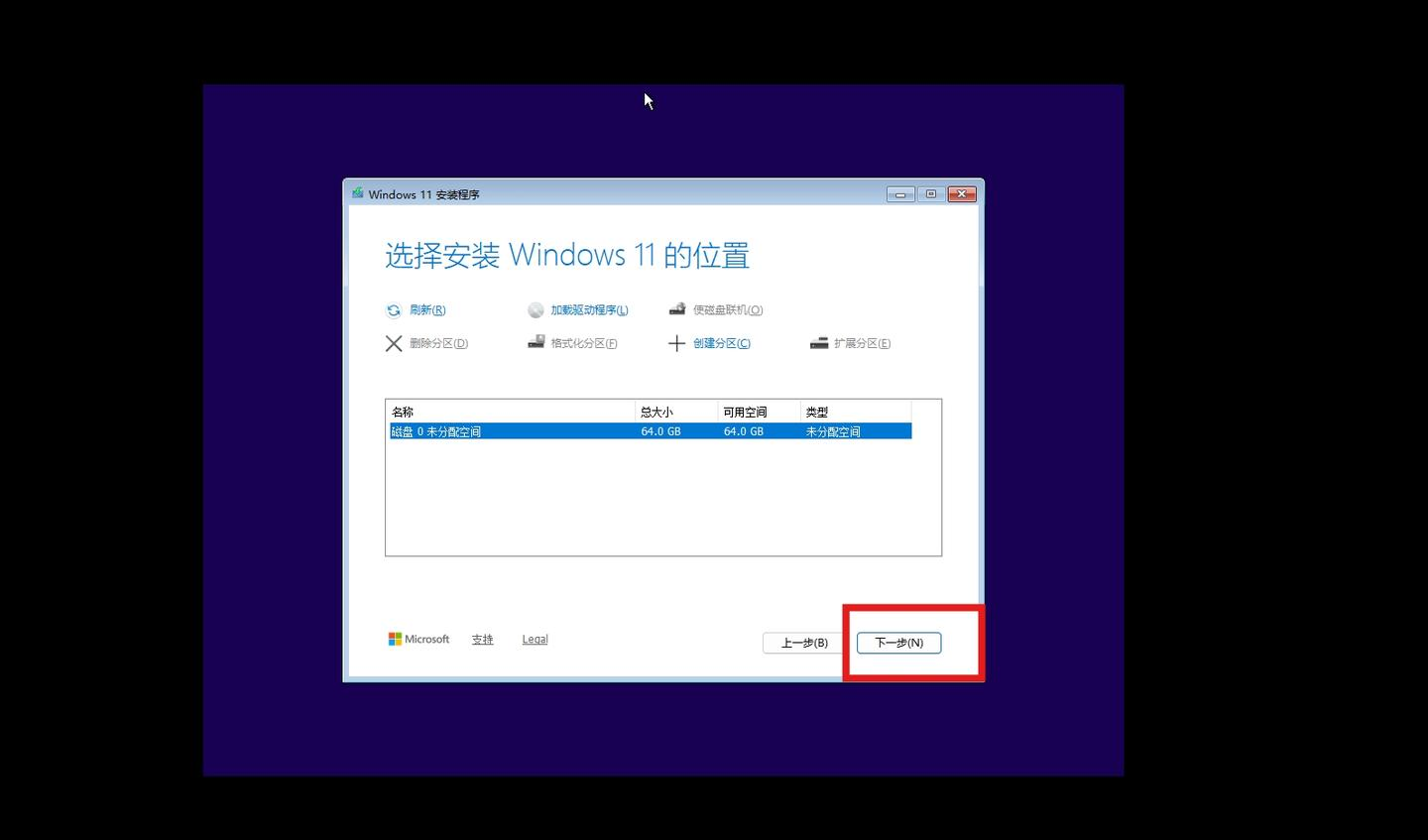
开始安装
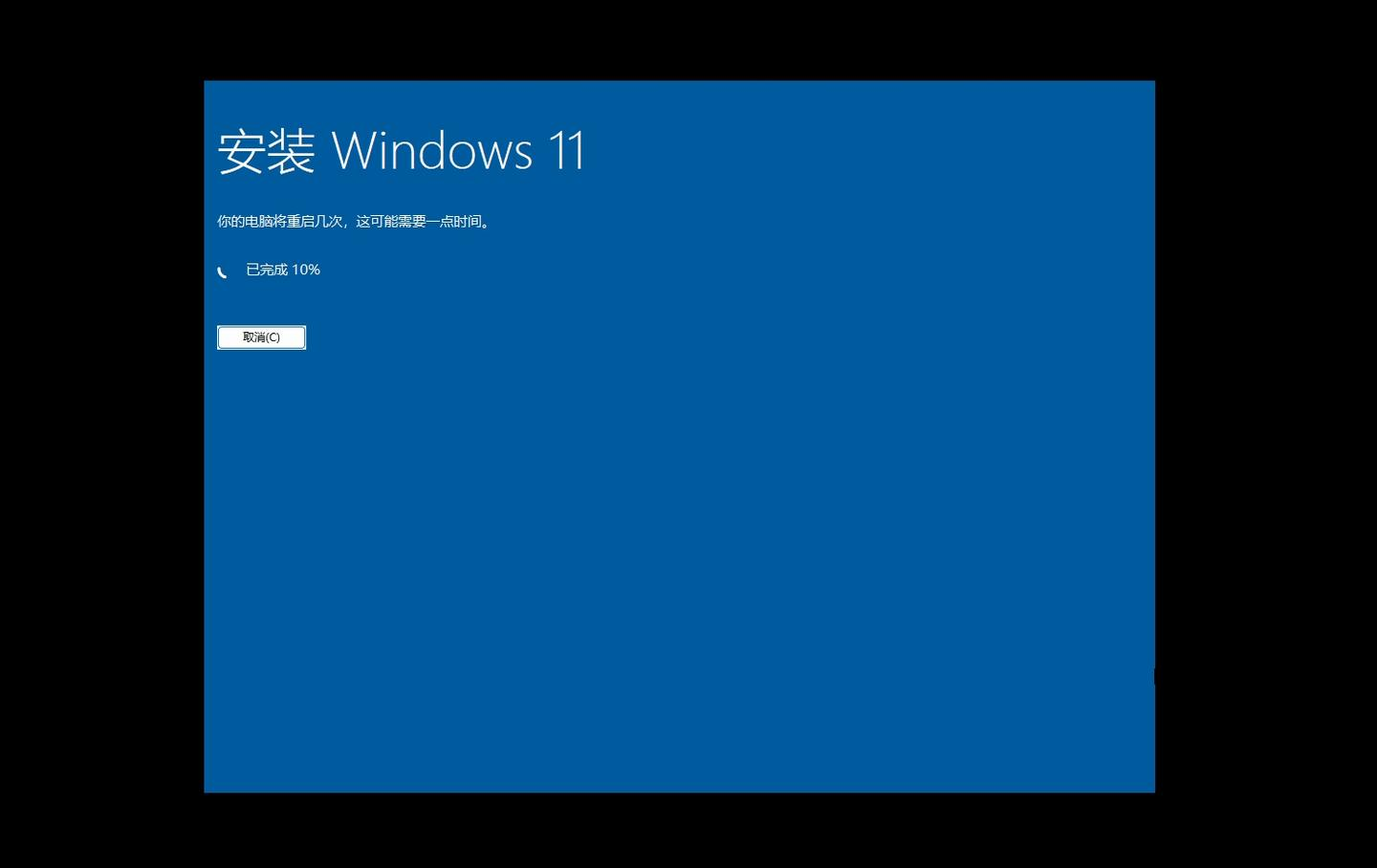
安装后继续,选择
选择键盘布局/输入法
第四步:必做——安装 Tools
系统装完先别急着用,必须安装 Tools,否则:
安装方法:
在菜单栏那里, 找到虚拟机一项, 选择安装Tools, 进入虚拟机去运行安装程序, 随后进行重启。
装完之后还有一个开关很多人漏了:
虚拟机进行设置, 进入选项, 找到客户机隔离, 勾选“启用拖放”以及“启用复制和粘贴”。
两处都要勾,剪贴板和拖拽才能正常用。
在里安装 11
能够原生支持vTPM, 无需借助网上那些用以绕过TPM检查的方式, 进行正规的Win11安装。
关键步骤:
构建新型虚拟机器之际选定操作系统为“10以及再往后的x64版本”, 构建妥当过后进入虚拟机内部进行设置, 以正常启动的方式来开展安装流程, 不会出现提示有关TPM未达要求情况导致的错误, 关于快照方面, 乃是最为值得去培育形成的习惯。
快照 = 虚拟机某个时间点的完整状态存档,随时回滚。
实用场景:
执行这样的步骤, 从菜单栏开始进入, 在那里选择虚拟机, 接着在此界面内找到快照选项。然后进行拍摄快照的操作, 或者前往快照管理器界面进而实施恢复或者删除的动作。
快照不要叠太多,会影响磁盘读写性能,用完及时删。
让虚拟机跑得更快
把虚拟机文件放置在SSD当中, 有一条最为至关重要, 运行于机械硬盘之上的虚拟机, 会出现严重卡顿的状况。
虚拟机器目录被加入杀毒软件白名单之后效果便会立竿见影呈现, 因为若不设立白名单, 杀毒软件会实时扫描.vmdk文件, 进而发生卡顿现象。
安全中心, 进入病毒和威胁防护, 找到管理设置, 点击排除项, 选择添加文件夹, 选取虚拟机目录。
虚拟机设置, 找到显示器选项, 将显存调至最大, 勾选加速3D图形, 完成3D加速设置。
将.vmx文件添加SSD优化参数时, 要先把虚拟机关闭, 接着使用文本编辑器去打开该.vmx文件, 然后在这个文件的末尾添加相应内容:
scsi0:0.virtualSSD = 1
常见问题
报错显示“此主机不支持64位客户机”, 那么需要在BIOS里开启虚拟化, 具体可参考第一步的内容。
虚拟机启动出现报错情况, 表示要去检查 Hyper-V 状态并且请注意到新版无需做关闭操作, 或者选择关闭 Win11内存完整性 该项。
剪贴板无法使用, 拖拽也不能用, 这种情况需要对两处进行检查, 一个是查看Tools是否已经安装, 另一个是检查客户机隔离开关有没有打开。
运行存在卡顿现象, 按照相关顺序进行排查可知, 文件存储于机械硬盘当中, 而Tools并未安装, 杀毒软件里未添加白名单, 内存容量不足, 3D 加速功能未开启。
有个情况是, 鼠标被锁住了, 处于出不来的状态, 此时要按Ctrl + Alt进行释放, 这里说的是释放的快捷键, 不是右Ctrl啊。
和能同时装吗 → 可以共存,新版解决了冲突问题
Pro变为免费状态, 并且原生vTPM对Win11予以支持, 而且性能方面表现得更为强劲, 如此一来, 当下选择虚拟机基本上就没什么可产生纠结之处的了。
Pro下载
九爱卡盟特别声明:以上内容(如有图片或视频亦包括在内)为本平台用户上传并发布,本平台仅提供信息存储服务。

 天工智码skycode
 树熊ai写作,在线智能完成各种办公文档写作
 爱改写
爱改写 小微智能ai论文写作
 在线ai创作
 ai论文君
ai论文君 笔杆论文写作
 ai实验室
ai实验室 爱润色
爱润色 秘塔写作猫
秘塔写作猫 美图设计室
美图设计室 无界ai
无界ai 在线设计_在线作图_图片在线编辑器