时间:2026-06-27人气:-
在2015年刚开始的时候, 微软面向全世界展示了其雄厚的实力, 最新发布的Win10消费者预览版成为了近期最大的热门, 除此之外全息眼镜的推出也让我们切实见识到了这位软件巨头的强大能力, 应该说其强大程度丝毫不亚于以创意闻名的。
实际上, 除了Win10之外, 微软剩下的那些产品经理, 并没能处于闲置状态, 在几天之前, 又有一款具有重量级特性的产品——2016,它成功上线并发布了最新的预览包。然而, 因各种各样各不相同的缘由发生这种情况, 这款预览版所对应的下载链接, 仅仅存续了几个小时, 之后便再次悄然消失得无影无踪了。即便一直到现在这个时刻, 我们始终都未曾获取到太多关于2016确切无误的信息, 可是, 这依旧无法对我们积极探索的脚步起到阻拦作用。实际上, 我们现在已然能够下载得到它的另外一个分支版本——专门针对移动平台精心设计的触控版。跟2016的情况别无二致, 这个版本截至目前同样是“Win10专享”这点毋庸置疑!
图01 触控版 2016简单体验
和平日里所熟知的桌面版不一样, 触控版乃是专门为Win10平板用户打造的, 所以它的下载方式与桌面版也有着极大的差异。并非直接进行下载, 而是要去到应用商店里去安装。
图02 触控版需要通过应用商店安装,没有下载链接
Win10的应用商店当前被划分成两个版本, 其一为开始菜单里的经典版商店, 另一个是隐匿于系统内的测试版商店, 此测试版商店需在Win10 Build 9926里搜索“Store beta”方可找到。并且, 触控版唯有借助测试版应用商店才能够搜寻到。
图03 搜索“Beta”可打开隐藏的测试版应用商店
当前, 在中国区域, 暂时这一时间段内是没办法去打开测试版的商店的, 所以呢, 在具体实际进行使用的前期之前, 我们是需要先针对电脑去做几项相关的设置的。
特定的步骤是, 先打开“电脑设置”, 接着进入“时间和语言”, 再进入“区域和语言”, 把其中的“国家或地区”改成“美国”, 然后重新启动系统, 之后再次搜索“Store (beta)”, 进而重启商店。要是一切处于正常的状况之下, 那么在这个时候新版应用商店里理应已然存在有内容了。
“图04 ”要是开放测试版商店, 就得把“区域和语言”设定成“美国”才行。
要是在新商店里, 就跟旧版商店的情况一样, 我们用不着逐页去翻找, 只需点击右上角的那个搜索框, 输入关键字“Word”就行。稍微等上一会儿之后, 便能看到Word以及Excel两个应用嘞。
在这里简单讲一句, 它跟传统版本不一样, 触控版是以Word、Excel、单体的形式存在的。这意味着, 要是你需要Word, 那就去下载Word, 要是你需要Excel, 那就去下载Excel, 不用再像传统版那样, 不管用不用得着, 都一股脑儿全下载好。另外, 和传统版动不动就几GB的庞大体量相比, 触控版的体积要小得多, 每一个大概都是80MB左右, 家用宽带几分钟就能下载好。
图05 触控版可以单独下载需要的组件,体积也小得多
安装的过程, 跟其他应用不存在区别, 点击“免费”这儿之后, Win10会自动去下载, 然后进行安装, 整个过程都不必要用户去参与。结束完成之后, 页面之上会显示出一个“打开”的字样, 或者呢, 你也能够从开始菜单那里手工去访问它。
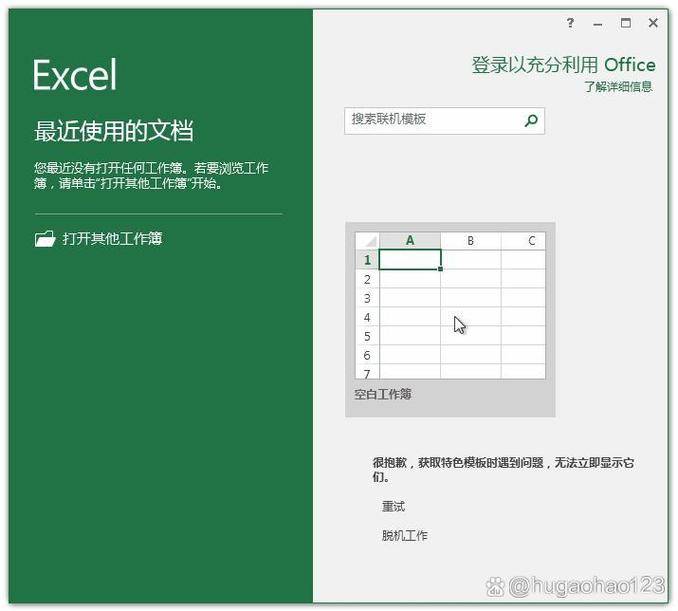
首次启动之后, 会显示出一个说明, 其风格有那么一点儿像当下现行的移动 APP。对于大多数用户而言, 这样的提示可能有点儿多余, 实际上我个人偏向于在这里看到一些小技巧。不过要是没记错的话, 这应该是最初首次进入微软的软件之时!非常明显地!软件巨头正朝着其他已然成熟的移动平台去学习。
当图06首次启动的时候, 会显示出一个使用介绍, 这一点和很多移动APP而言是相同的。
Word的界面, 与Word 2013极为相像, 甚至可以说, 依旧在施行家族化配色方案。当然喽, 或许是因为预览版的缘故, 模板的数量, 少得简直可怜至极, 实际上, 截至目前, 我仅仅只看到了一个。
图07 配色和Word 2013几乎一样
相比于传统版, 触控版的UI显著更为简洁, 桌面版所具有的那种紧凑以及密集之感, 在此处完全消散不见。为实现空间节省之目的, 非工作区仅仅保留了上下两行, 多余的功能被安排到二级菜单当中, 从整体来讲较为契合触屏用户的习惯。
如图08所示的界面, 相较于桌面版而言, 显著地呈现出精简的态势, 当然啦, 其模块数量也相应地减少了, 仅仅保留了最为基础的功能。
带有明显触控风格的功能菜单, 有一个最明显的体现, 那就是按钮以及菜单尺寸都显得很大, 大到足以让你的手指在上面嬉戏。不过, 或许是测试版的缘故, 这种优化到了第二级便突然停止, 二级对话框依旧还是Win10自身的样式, 也许未来会有变化, 又或者是在等待Win10自身的优化? 谁能知道呢。
图09的菜单针对触控做了优化处理, 不过明显能看出并不太完备, 就好比当下的命令继续往下操作的话, 又会返回到传统对话框那里了。
从功能角度来讲, 触控版本和桌面版本之间有着相当大的差异, 然而操作的流程变化却并不是很大。也就是说, 以前你在哪个地方, 使用哪种功能, 在触控版本当中依旧能够如此去做, 只不过需要再次去适应一下经过简化之后的菜单罢了。
图10的布局, 跟桌面版较为接近, 那些多余的功能, 是以子菜单的形式来提供的, 这也比较契合触控用户的习惯。
它提供了基本编辑服务, 像字体字号、图片插入情况、表格插入情况、项目符号、页码页数等, 其最大看点在于图片能凭借鼠标(手指)移至文档里任意一处角落。阅读模式是桌面版的翻版, 开启就行, 后面会按照屏幕尺寸自动缩放文字与图片比例, 当作阅读器算是不错的选择。同时在测试过程中可以发现, 它对现行的文档支持也挺好, 大体上中小体积文件都能够迅速打开, 响应程度近似于桌面版。
图11 触控版对于现行文档支持没有问题,打开速度也很快
在工具栏的上方之处, 存在着一个呈现为“小灯泡”模样的图标, 当点击这个图标过后, 便会弹出一个具备快捷搜索功能的面板没错就是这样这就是先前已经持续一段时间有风在传播的“大眼夹”又一次出现了靠着这项目前回归状态的功能我们能够较为便利去寻找到一些相关的指令进而能够做到快速地进行操作当然在此处回归的仅仅只是该项功能而已那个被称作“大眼夹”的东西或许以后再也不会被看到了。
图12 回归的“大眼夹”
加入了多人协作功能的触控版, 再加上存在基于云的实时保存机制, 新一代在云方面明显越来越有自身的想法, 这还与担任新CEO的老本行关联上了。总体来讲, 除了速度之外, 这一方面依旧是令人满怀期待的。
图13 提供了多人协作功能,显然未来更注重于云和协同
触控版给出了基于重力感应器的风格自行变换装置, 可依照平板电脑当下的情形, 自行转变至横版或者竖版。并且好像该版本针对高分屏的支撑也是不错的, 这个从微软自身给出的软件截图里就会有呈现。
图14 微软提供的截图,看得出设备的分辨率很高
此外, 笔者针对Excel也开展了一次体验, 做了一番体验, 整体所感类似于Word。然而, 并没有呈现出什么格外突出的亮点, 总的来说依旧处于走缩小瘦身的路径之上。鉴于篇幅方面的考量, 此处便不做专门的介绍了, 对此感兴趣的网友能够自行去体会一番。
图15 触控版 截图
写在最后
从整个测试来看,触控版提供了近似桌面版的操
久爱卡盟特别声明:以上内容(如有图片或视频亦包括在内)为本平台用户上传并发布,本平台仅提供信息存储服务。

 天工智码skycode
 树熊ai写作,在线智能完成各种办公文档写作
 爱改写
爱改写 小微智能ai论文写作
 在线ai创作
 ai论文君
ai论文君 笔杆论文写作
 ai实验室
ai实验室 爱润色
爱润色 秘塔写作猫
秘塔写作猫 美图设计室
美图设计室 无界ai
无界ai 在线设计_在线作图_图片在线编辑器