时间:2026-06-30人气:-
虚拟机:第三节安装 Tools
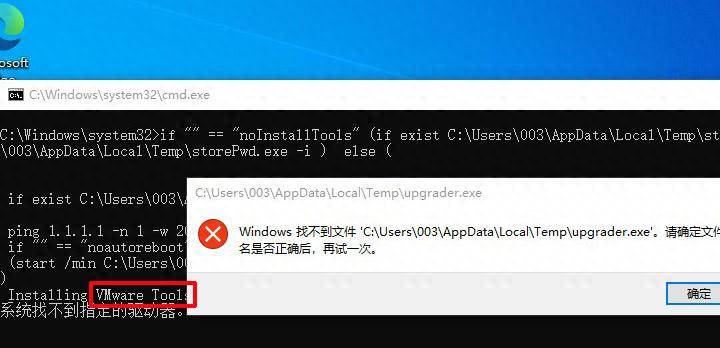
就拿虚拟系统来讲, 在安装完系统之后, 首次开机之时就会弹出“找不到文件.exe”这样的提示。要是仔细去观察命令行界面的话, 能够看出该弹窗是与Tools存在关联的, 事实上也就是找不到Tools的安装程序, 从而没办法自动完成Tools的安装。Tools对虚拟机来说是极为重要的, 只有安装了Tools才能够在主机和虚拟机之间自由地进行文件拖拽, 当然除此之外它的功能可不止这一项。
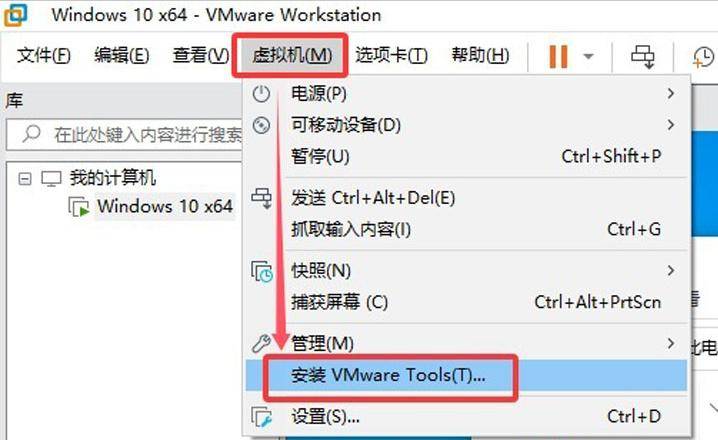
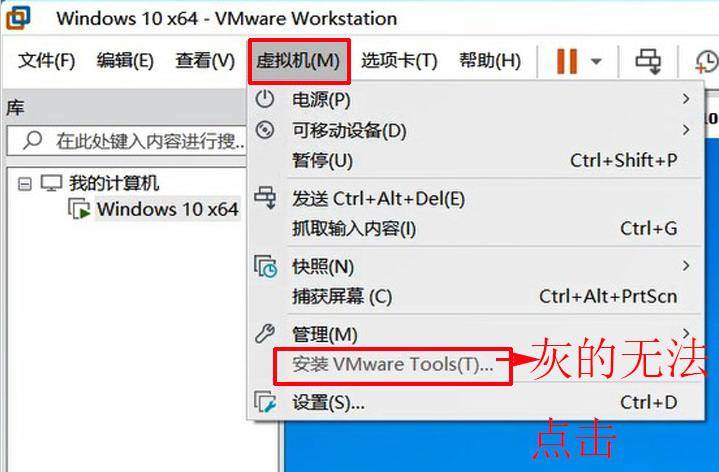
当今, 我们即刻着手, 运用逐个步骤的方式, 去实施 Tools的安装。如同图示那般, 点击菜单里的“虚拟机”, 找寻“安装 Tools”, 随后进行点击。
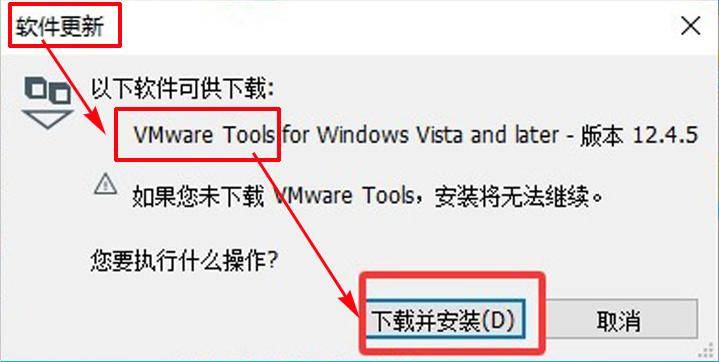
弹出“软件更新”,点击"下载并安装"。
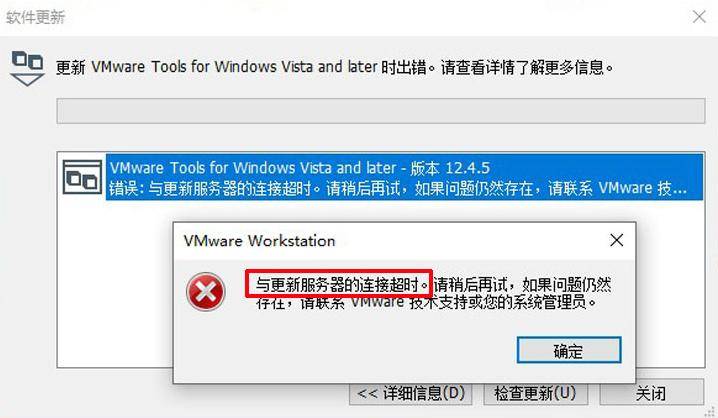
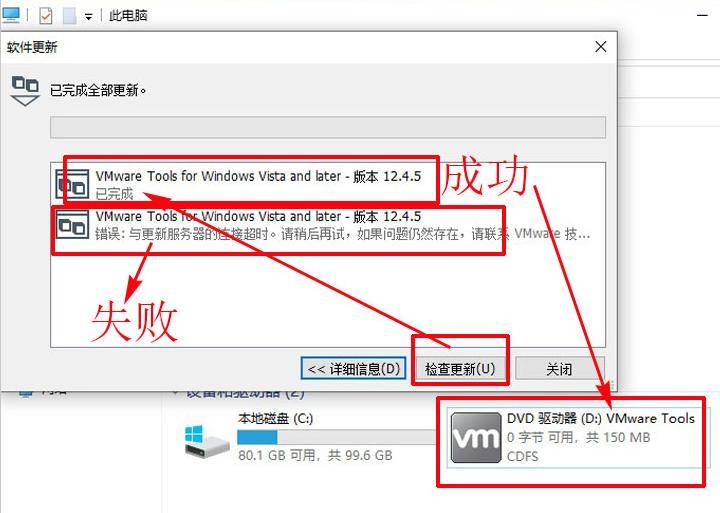
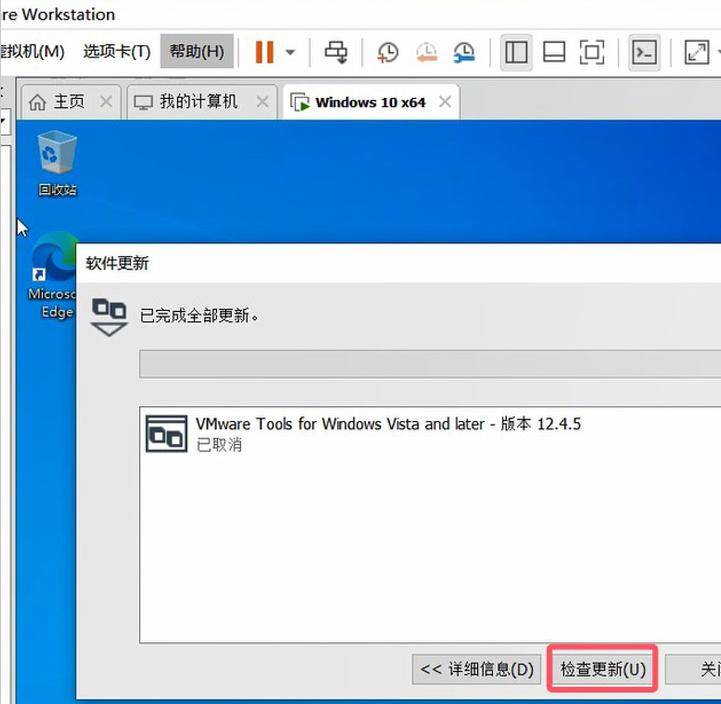
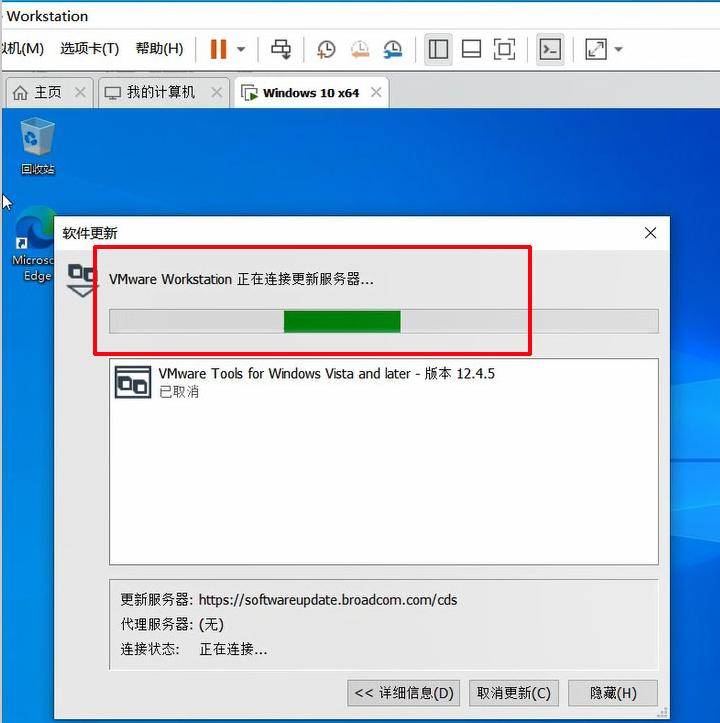
自从被博通收购以后, 下载更新常常会出现“与更新服务器连接超时”这种状况的情况, 如图那般对Tools进行更新的时候就会弹出连接超时的弹窗。一旦碰到连接超时这种情况, 那就暂且先不要进行更新了, 与之同时不管在相同时间段重新连接了多少次都是没办法成功的。
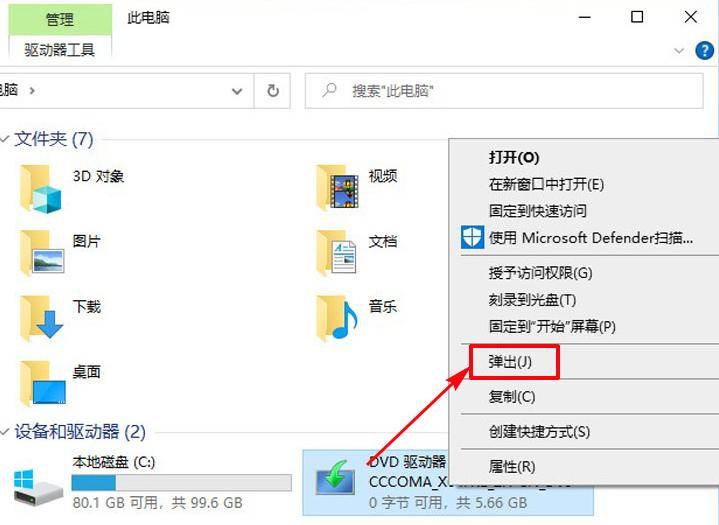
我们先把之前安装系统时, 在设置的光驱里面的, 系统按图弹出, 从而让虚拟光驱空出来。
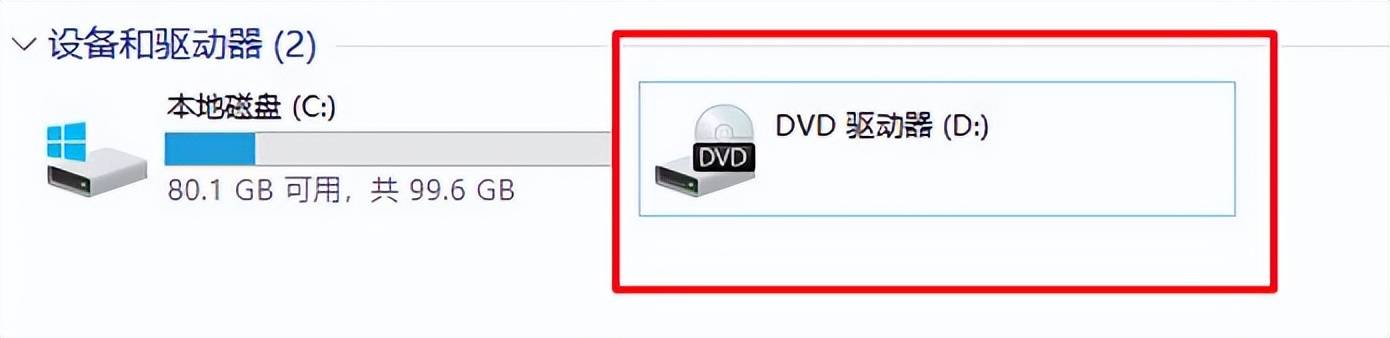
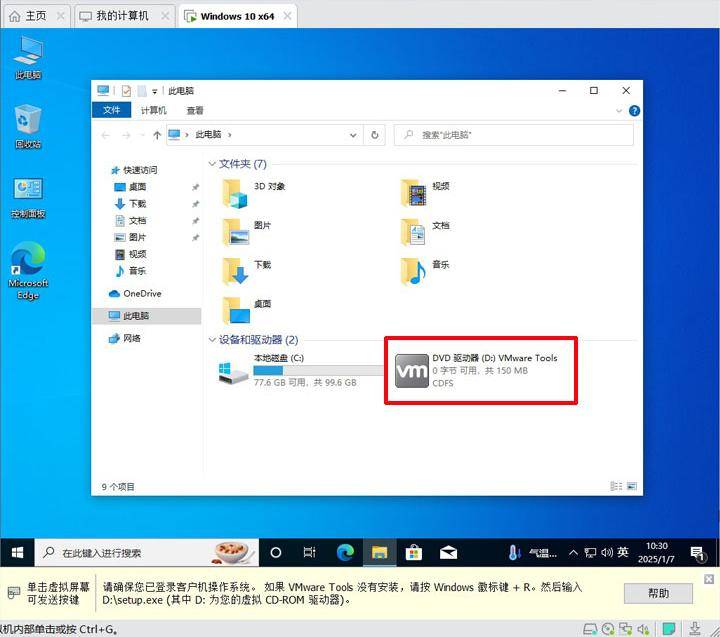
经过一段间隔时间之后, 再次去点击如同图示的“检查更新”, 能够见到存在一定概率可以正常连接并且完成更新。在更新成功之后, 如同图示的Tools就会被挂载到光驱里面了。
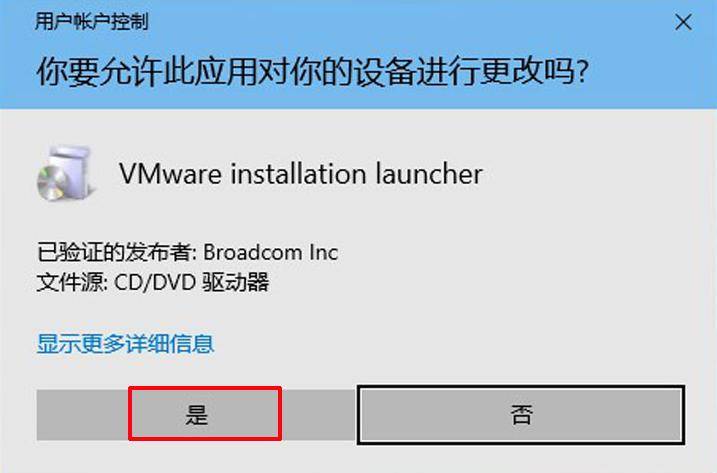
接连两次快速点击光驱, 于是便会相继开始 Tools 程序的安装, 有一些人有可能会碰到“你要允许此应用对你的设备进行更改吗”这样的弹窗, 直接迅速点击“是”就行。
Tools开始安装,向导中点击“下一步”。
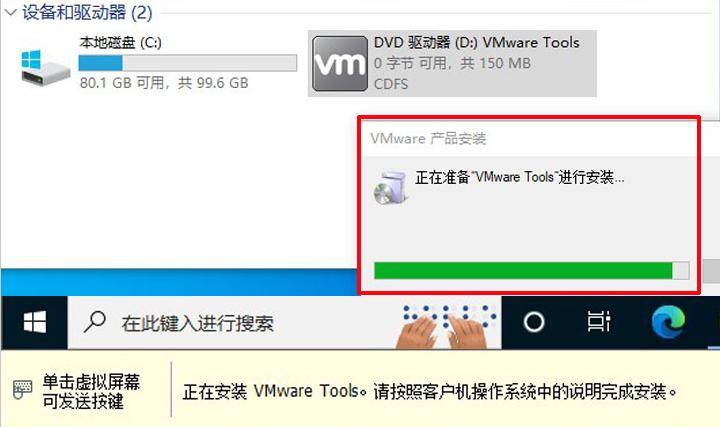
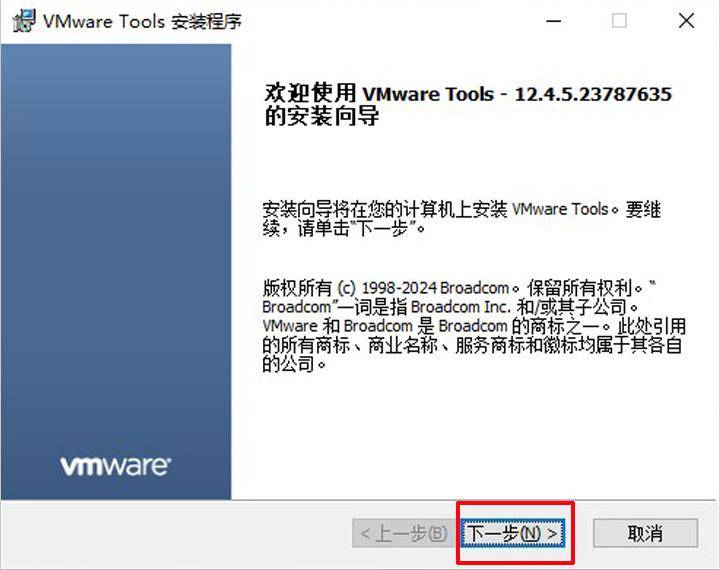
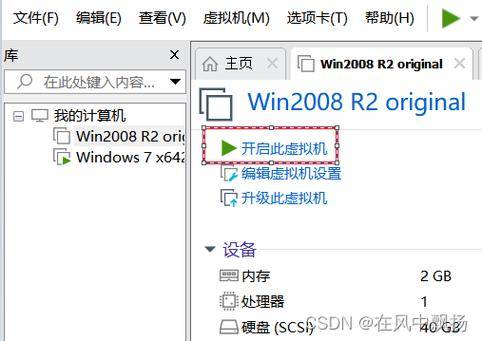
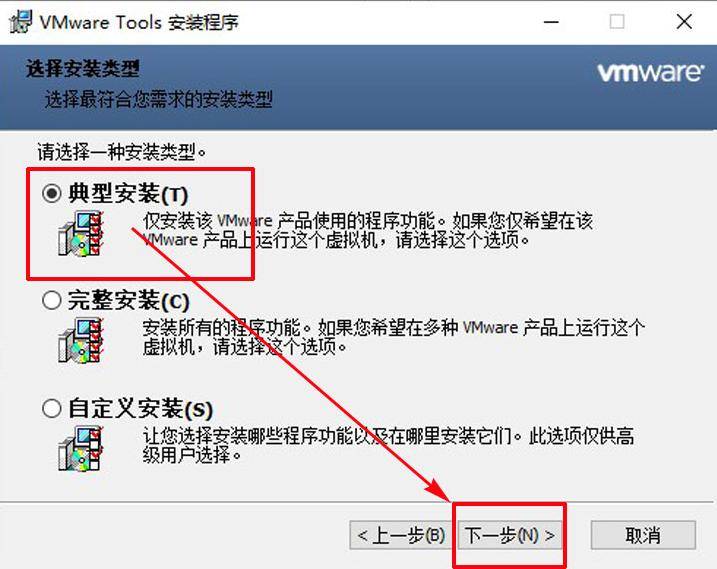
接着选择“典型安装”——“下一步”,完成安装。
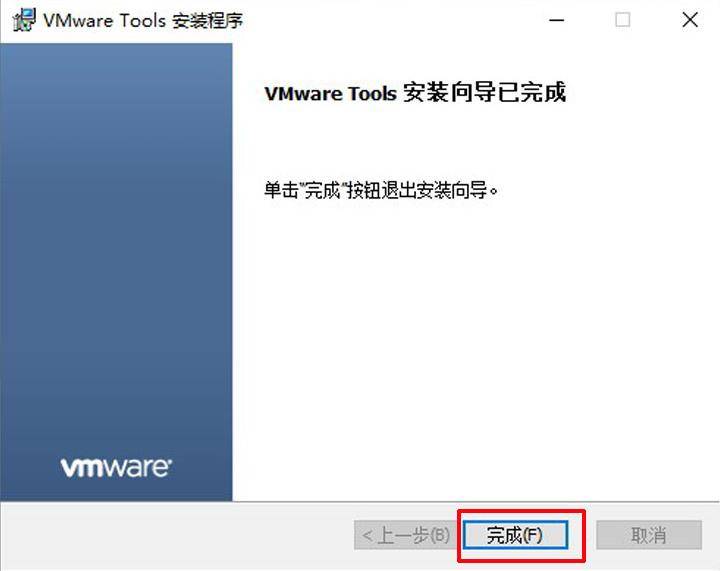
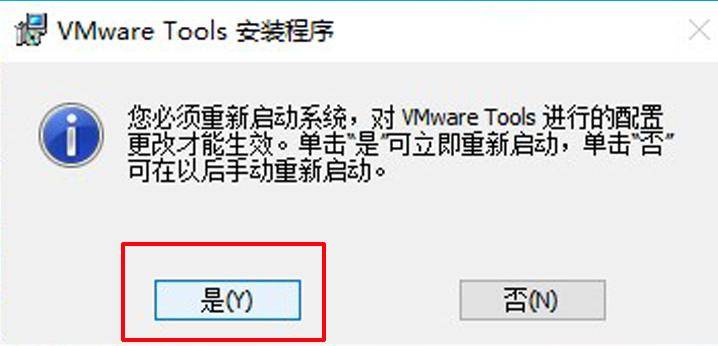
完成安装之后, 将会弹出窗口提示, 要求进行重启操作, 此时点击“是”。在重启过后, 便能够在主机以及虚拟机之间, 自由自在地对文件予以拖拽。
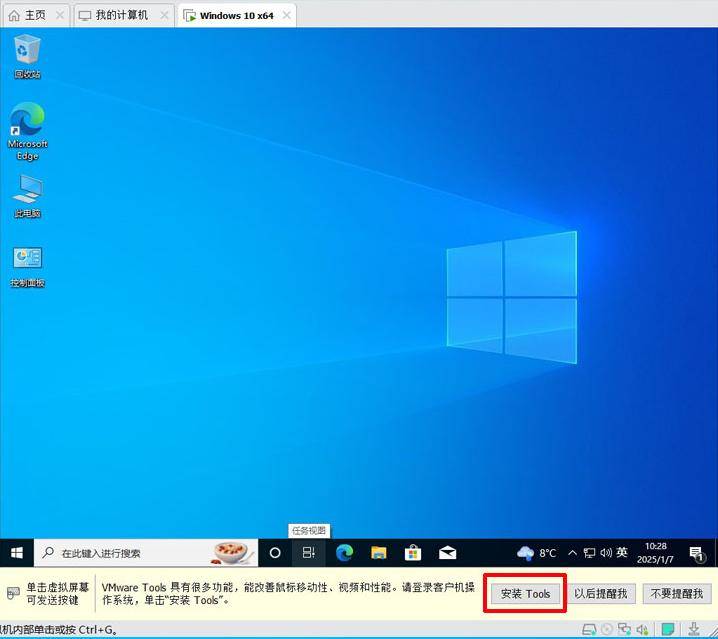
当然啦, 安装Tools的方法并非仅有一种, 就如同图中所示那般, 要是在下方出现了“安装Tools”这样的提示, 那便直接点击“安装Tools”, 如此一来, 同样能够使得Tools程序挂载到光驱之上, 而剩余的操作是一样的。
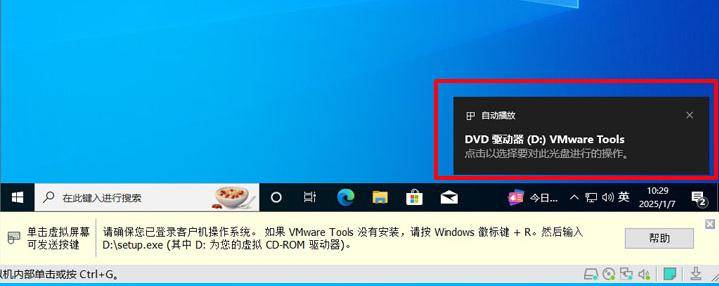
万一遇到菜单之中名为“虚拟机”里的“安装 Tools”呈现灰色不可选择的状况。
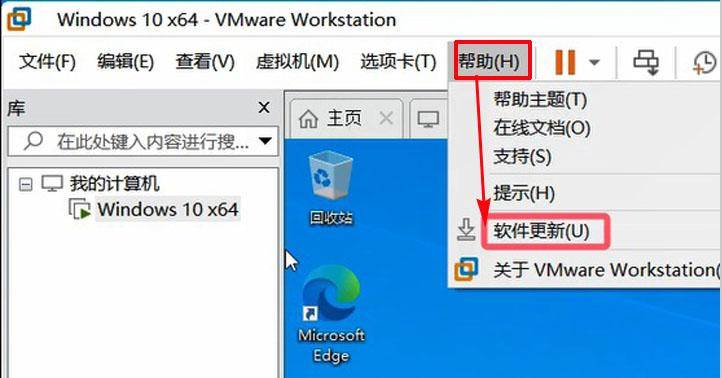
若想打开软件更新页面, 能够点击菜单里的“帮助”, 之后去选择“软件更新”这项操作, 这样做同样是可行的, 是可以打开该页面的。
结语:
历经上述步骤, 你理应可成功将Tools予以安装, 进而尽情享有其带来的便利功能。
辅助卡盟特别声明:以上内容(如有图片或视频亦包括在内)为本平台用户上传并发布,本平台仅提供信息存储服务。
上篇:微信自带赚钱功能,零成本每天半小时,月入1000+可提现
下篇:没有了

 天工智码skycode
 树熊ai写作,在线智能完成各种办公文档写作
 爱改写
爱改写 小微智能ai论文写作
 在线ai创作
 ai论文君
ai论文君 笔杆论文写作
 ai实验室
ai实验室 爱润色
爱润色 秘塔写作猫
秘塔写作猫 美图设计室
美图设计室 无界ai
无界ai 在线设计_在线作图_图片在线编辑器