时间:2026-05-16人气:-
虚拟机怎么安装系统?
此前,诸多电脑爱好者热衷于在电脑内安装双系统,缘由主要在于软件兼容以及对不同系统怀有喜爱之情。然而,这般安装双系统存有诸多问题,稍有不慎便会致使电脑损坏而无法进入系统,倘若一个系统遭遇中毒情况,亦会殃及另外的系统文件。所以,在此为大家介绍一种方法,即于虚拟机里安装系统的方法,可轻松化解上述出现的问题。那么,虚拟机究竟该如何安装系统呢?下面便来予以简单介绍。
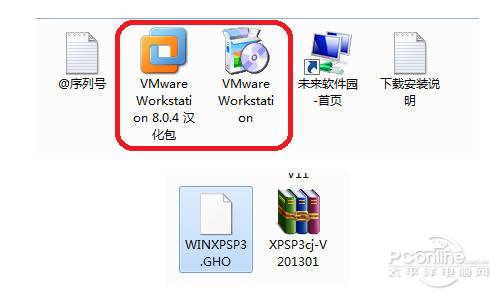
虚拟机要怎样去安装系统呢,首先你所需准备好的软件是,【 】以及【操作系统镜像】,这两个都能够于百度上去搜索下载软件,就如同图中所示那样,在这里我们以安装XP系统作为例子 ? 。
的界面如图所示:
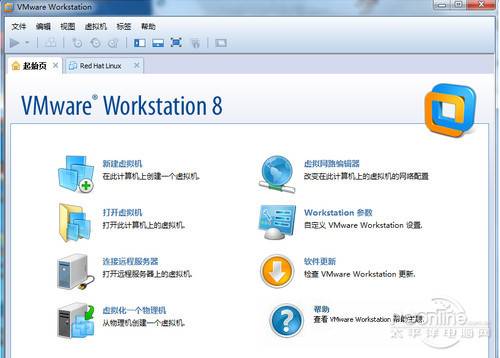
下面我们开始来装一个XP的系统在虚拟机里。
虚拟机怎么安装系统?步骤如下:
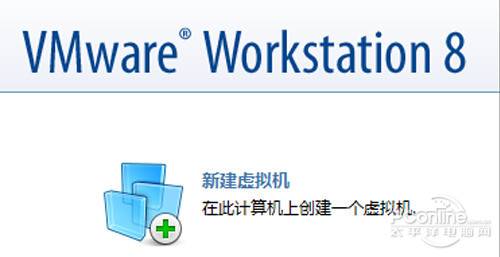
第一,点击虚拟机的界面上的新建虚拟机选项如图:
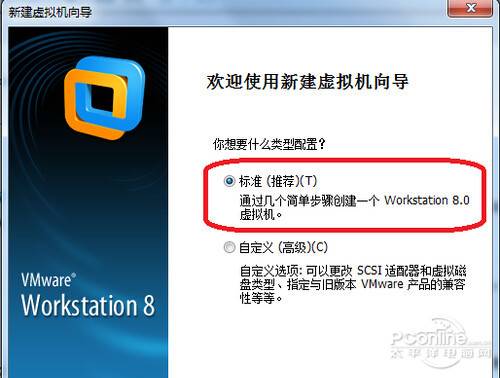
点击之后,会弹出一个窗口,这个窗口是新建虚拟机向导窗口,在这里,我们选择标准,然后点击下一步,呈现的状态如图所示:
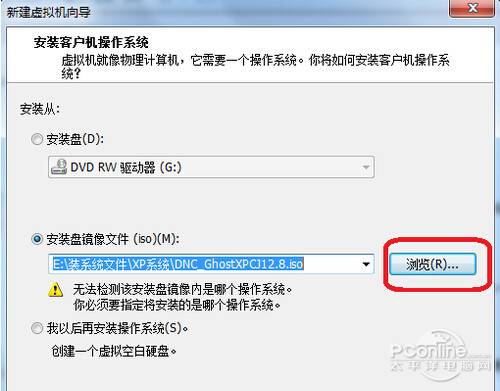
下一步之后,继续弹出一个新建虚拟机向导窗口,该窗口提示安装客户机系统,我们在此处选择安装盘镜像文件,要在浏览里找到你所下载的,系统文件后缀名为的,然后点击下一步。如图步骤:
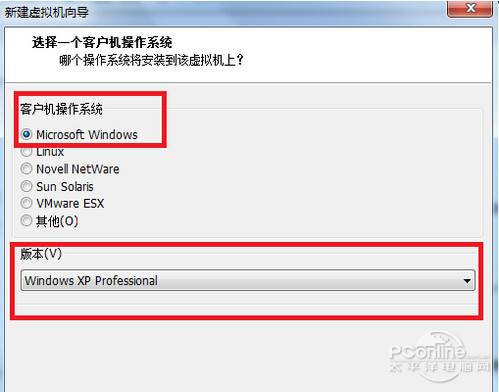
在做完前面操作点击下一步之时,会继续弹出一个选项内容,即“选择客户机操作系统”,你所安装的是何种系统便选什么系统,在此处我们所安装的是XP系统,它属于微软的操作系统范畴,我们要选择该项,而且在版本里选择你所下载的版本,倘若你下载的是XP专业版那便选XP ,这里我们安装的是专业版所以选择该项,接着点击下一步,呈现的情况如图所示:
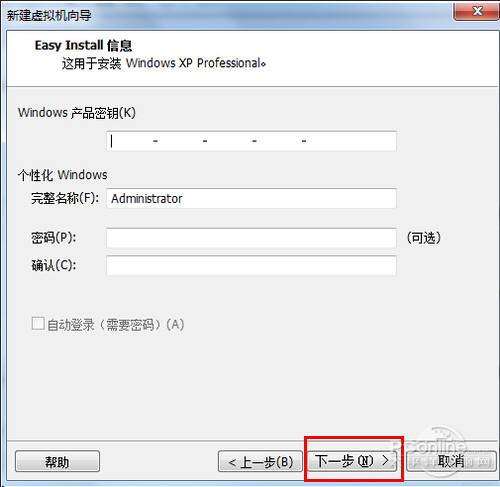
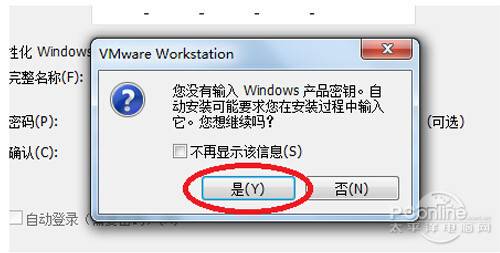
再一次弹出一个窗口,对于这个窗口,我们什么都不需要进行填写,我们所下载的皆是破解版的,或者是能够在装完之后再次进行激活的,仅仅只需点击下一步就可以了,情况如同图示:
下一步后弹出一个小窗口,您只需点击是就可以了,如图:
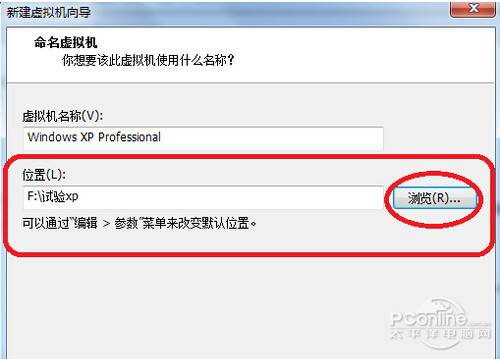
接着弹出一个窗口,此窗口为”命名虚拟机“窗口,于此处,只要点击浏览选项,去选择需将XP虚拟机系统安装的位置,我提议只要不安装在C盘就行,在这儿哦,选择安装在F盘,随后点击下一步,如图:
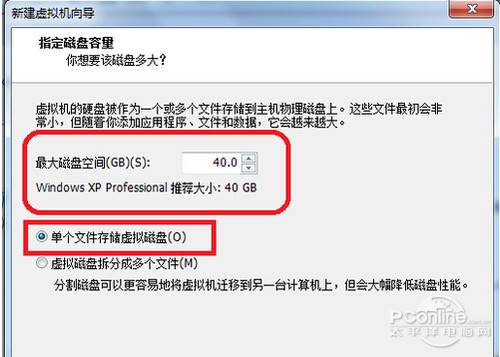
我们接下来会看到一个窗口,在此窗口处我们要选择安装系统的硬盘大小,您能够自行去选择大小,不过最好是默认虚拟机给出的 40G 就行。下面还有一个选项,是询问是否选择把安装的系统分割成几个小部分,这里您可以随意进行选择,在这个地方我选择单个文件存储虚拟磁盘。然后点击下一步就可以了,如图:
最后弹出的那个窗口是用于准备创建虚拟机的,在其界面之上存在着一个创建电源计划的选项,对此我们必须打上勾,随后完成相关操作,如此虚拟机便会自行安装XP系统了。当安装结束之后呈现出的状态如图所示:
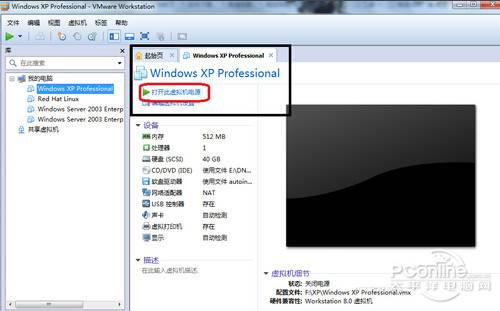
于界面之上轻点,以此开启此虚拟机电源,便可启动xp系统了。最终呈现之效果如下所示:
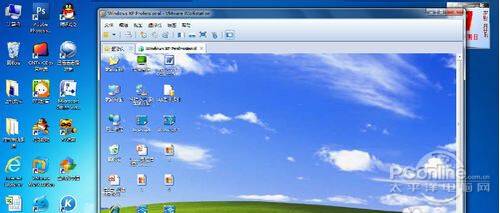
这里展示的便是关于虚拟机怎样去安装系统的简易步骤,那些存有兴趣的爱好者能够去尝试一番。
DNF脚本特别声明:以上内容(如有图片或视频亦包括在内)为本平台用户上传并发布,本平台仅提供信息存储服务。

 天工智码skycode
 树熊ai写作,在线智能完成各种办公文档写作
 爱改写
爱改写 小微智能ai论文写作
 在线ai创作
 ai论文君
ai论文君 笔杆论文写作
 ai实验室
ai实验室 爱润色
爱润色 秘塔写作猫
秘塔写作猫 美图设计室
美图设计室 无界ai
无界ai 在线设计_在线作图_图片在线编辑器