时间:2026-06-08人气:-
win7旗舰版激活工具怎么用?
在Win7所拥有的四个版本当中, 旗舰版属于功能最为强大的那个。实际上将系统升级到win7旗舰版进行下载这件事是比较简单的, 其一可以从我们提供的系统站上把最新的win7旗舰版系统开展下载。其二能够凭借升级key, 直接朝着win7旗舰版予以升级。
那么, win7旗舰版怎么激活?
一、激活Win 7系统
1、先于网络之上进行Win 7激活程序“WIN7 v1.7”的下载动作, 接着将该程序复制到电脑的桌面上, 随后双击以把它打开。

win7旗舰版激活工具怎么用 win7旗舰版激活
2、在下图所示的程序界面中点击“激活”按钮。

win7旗舰版激活工具怎么用 win7旗舰版激活
3、自下图红色箭头所指向的地方, 能够瞧出, 程序正处于激活Win 7操作系统的状态。

win7旗舰版激活工具怎么用 win7旗舰版激活
4、大概过一分钟的时间, 便会瞧见呈现出如下图示的提示, 去点击标有“是”这个名称的按钮, 从而再次开启系统装置。

win7旗舰版激活工具怎么用 win7旗舰版激活
二、查看系统激活状态
1、系统重新启动完毕之后, 再度开启“WIN7 v1.7”这个程序, 去点击当下图中红色箭头所指示的区域之处。

win7旗舰版激活工具怎么用 win7旗舰版激活
2、从下图可以看出Win 7系统的许可证状态是“已授权”。

win7旗舰版激活工具怎么用 win7旗舰版激活
3、再点击下图红色箭头所指的按钮。

win7旗舰版激活工具怎么用 win7旗舰版激活
4、通过查看一下这张图, 能够从中看出操作系统的部分产品密钥以及许可证的状态, 最终去点击那个“确定”按钮。

win7旗舰版激活工具怎么用 win7旗舰版激活
5、紧接后续呈现而出的界面里头, 能够瞧得出来, Win 7操作系统已然达成了永久激活的状态。

win7旗舰版激活工具怎么用 win7旗舰版激活
三、从“计算机”属性查看激活状态
1、用鼠标右键点击下图电脑桌面上的“计算机”图标。

win7旗舰版激活工具怎么用 win7旗舰版激活
2、在弹出的菜单中点击“属性”选项。

win7旗舰版激活工具怎么用 win7旗舰版激活
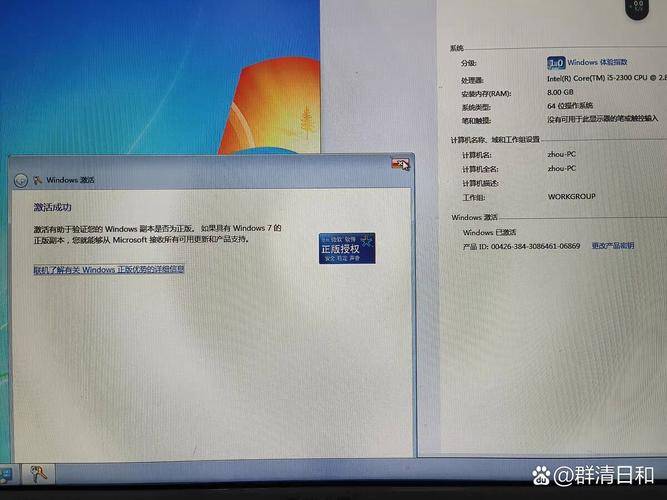
3、而后于所呈现的界面之内, 同样能够瞧出Win 7操作系统已然被激活。

win7旗舰版激活工具怎么用 win7旗舰版激活
DNF卡盟特别声明:以上内容(如有图片或视频亦包括在内)为本平台用户上传并发布,本平台仅提供信息存储服务。

 天工智码skycode
 树熊ai写作,在线智能完成各种办公文档写作
 爱改写
爱改写 小微智能ai论文写作
 在线ai创作
 ai论文君
ai论文君 笔杆论文写作
 ai实验室
ai实验室 爱润色
爱润色 秘塔写作猫
秘塔写作猫 美图设计室
美图设计室 无界ai
无界ai 在线设计_在线作图_图片在线编辑器