注册 | 登录 | QQ登陆 |

VMware虚拟机声卡驱动下载,解决无声问题

时间:2026-07-01人气:-


Pro 15.0软件介绍

一种行业标准桌面, 借助它可以对Linux桌面, 以及Linux和BSD虚拟机进行运行, 使用Pro能够针对任何平台打造和测试, 试用含”深色模式“用户界面、、11图形的17 Pro, 还能提供容器、Hyper-V以及WSL2支持等。

Pro 15.0软件下载地址

Pro 15.0软件安装教程

1、从网络上下载 Pro 15.0软件安装包, 使其到电脑之上, 之后用鼠标右键进行选择, 选择【解压到 Pro 15.0\】。
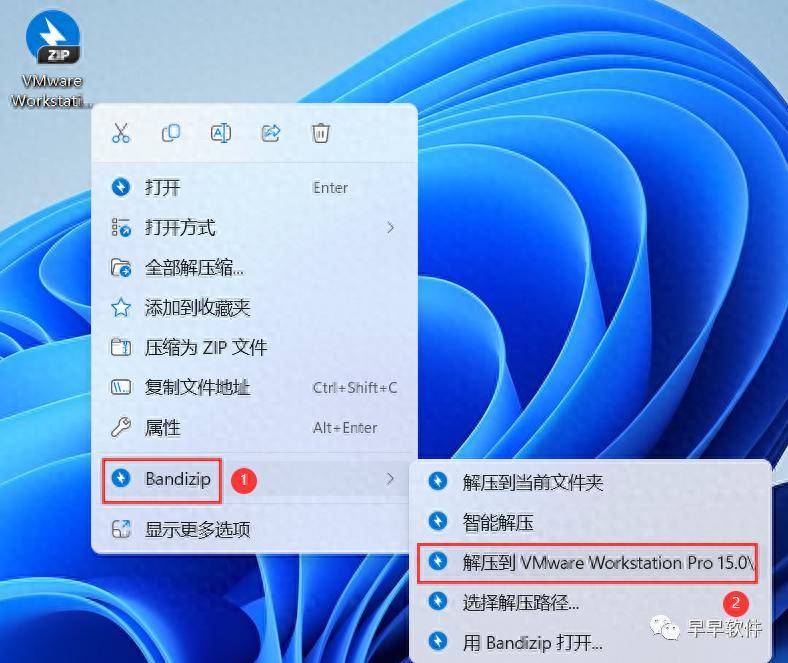
VMware Workstation Pro 15.0 深色模式 用户界面 安装步骤_vmware虚拟机声卡下载_VMware Workstation Pro 15.0软件介绍 下载地址 安装教程

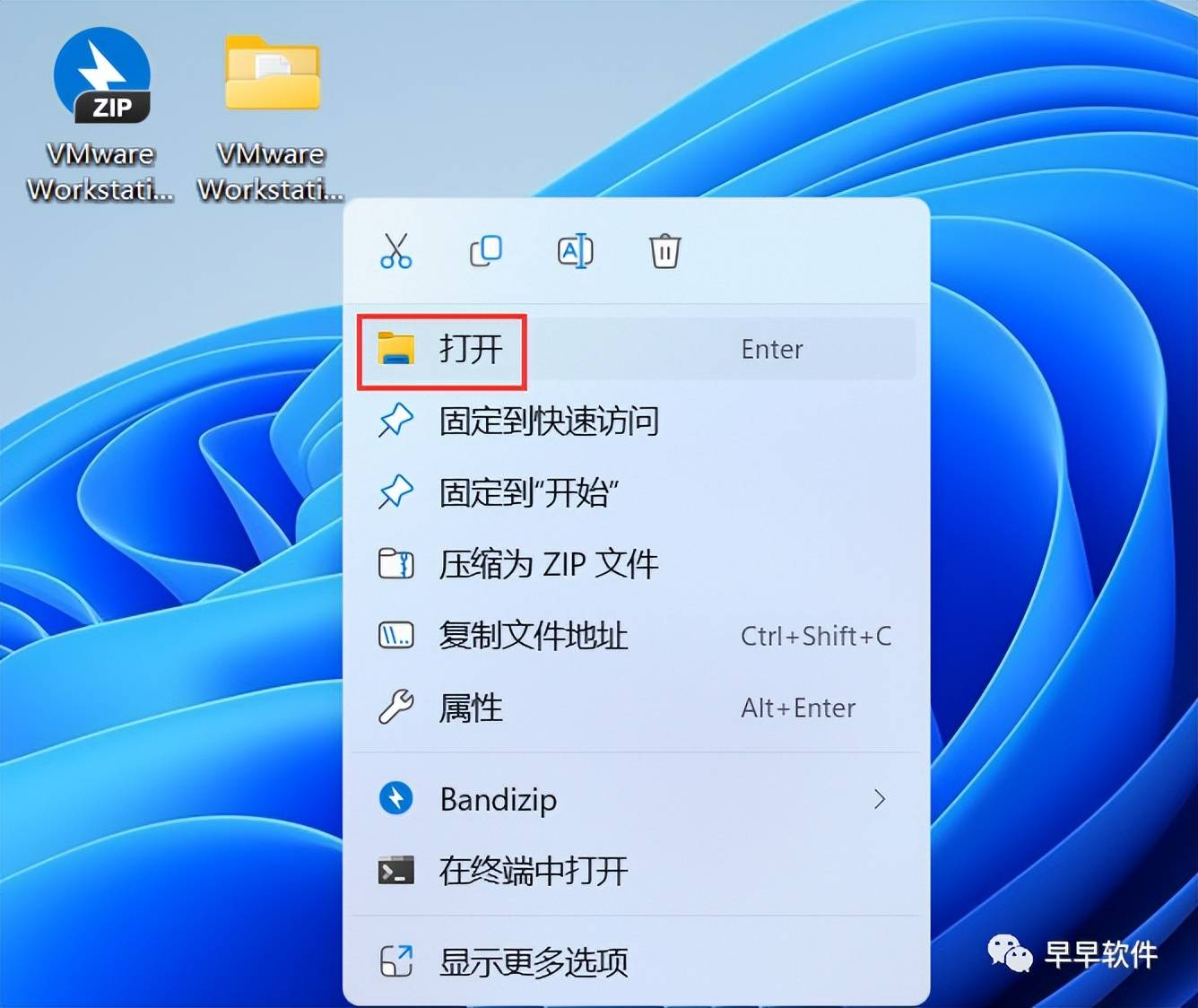
2、右键【打开】解压后的文件夹

vmware虚拟机声卡下载_VMware Workstation Pro 15.0软件介绍 下载地址 安装教程_VMware Workstation Pro 15.0 深色模式 用户界面 安装步骤

3、去找那个【-…15.0.0】应用程序, 使用右键之后, 从中选择【以管理员身份运行】, 执行该操作针对它。
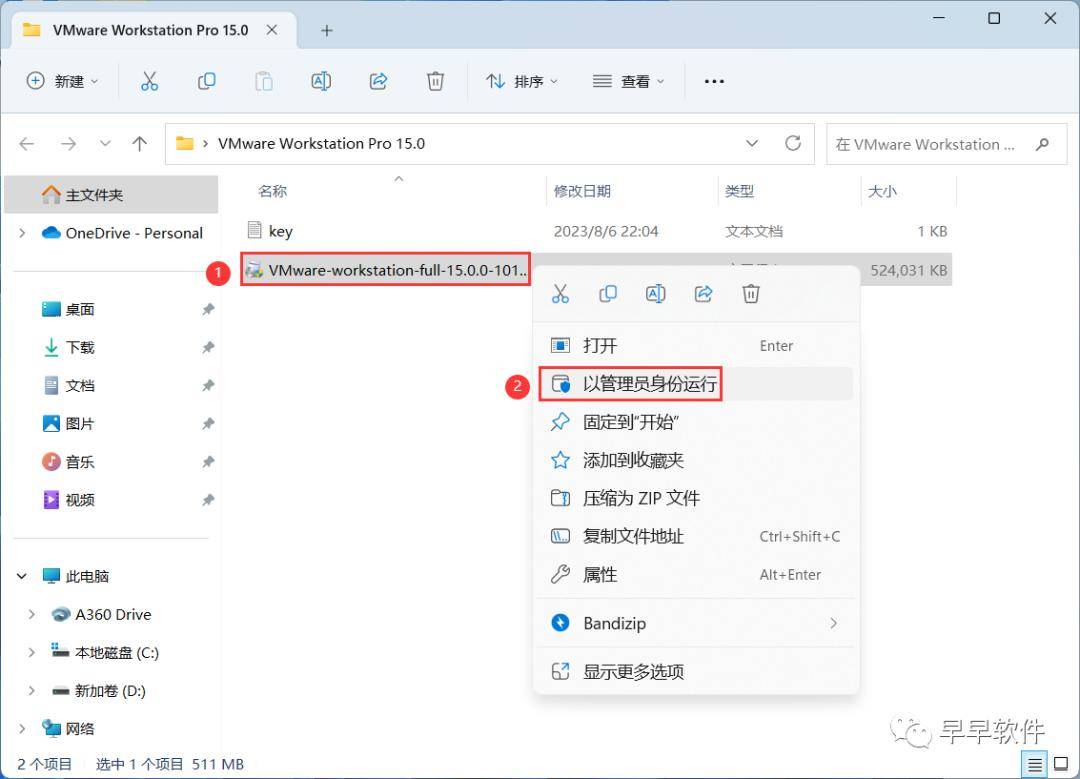
vmware虚拟机声卡下载_VMware Workstation Pro 15.0软件介绍 下载地址 安装教程_VMware Workstation Pro 15.0 深色模式 用户界面 安装步骤

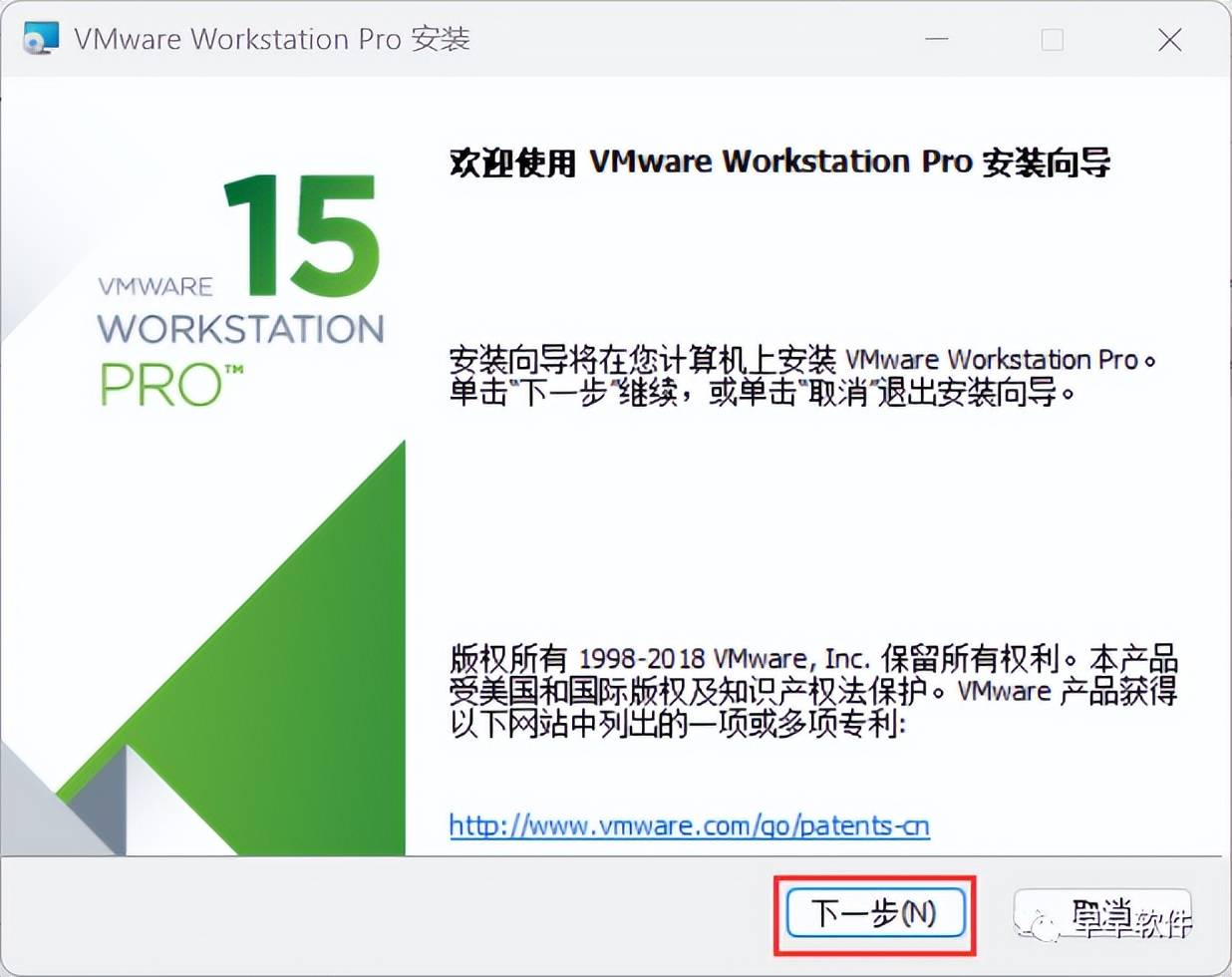
4、点击【下一步】

VMware Workstation Pro 15.0 深色模式 用户界面 安装步骤_VMware Workstation Pro 15.0软件介绍 下载地址 安装教程_vmware虚拟机声卡下载

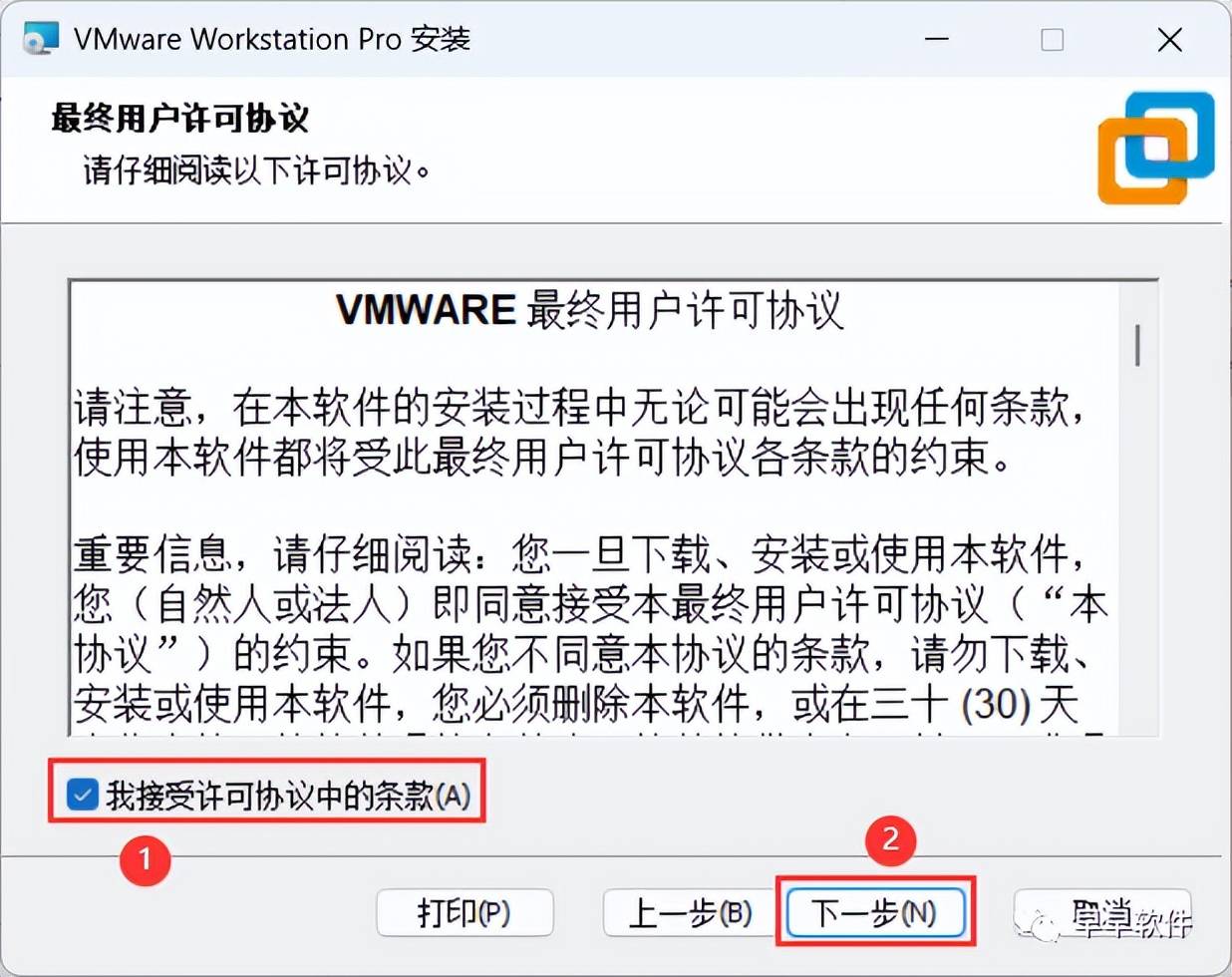
5、勾选【我接受】,再点击【下一步】

VMware Workstation Pro 15.0软件介绍 下载地址 安装教程_VMware Workstation Pro 15.0 深色模式 用户界面 安装步骤_vmware虚拟机声卡下载

6、在软件安装时, 其默认的安装位置是C盘, 不过它具备可自定义更改安装位置的特性, 在此处, 小编作出的选择是将此软件安装到D盘中, 之后, 点击【下一步】。
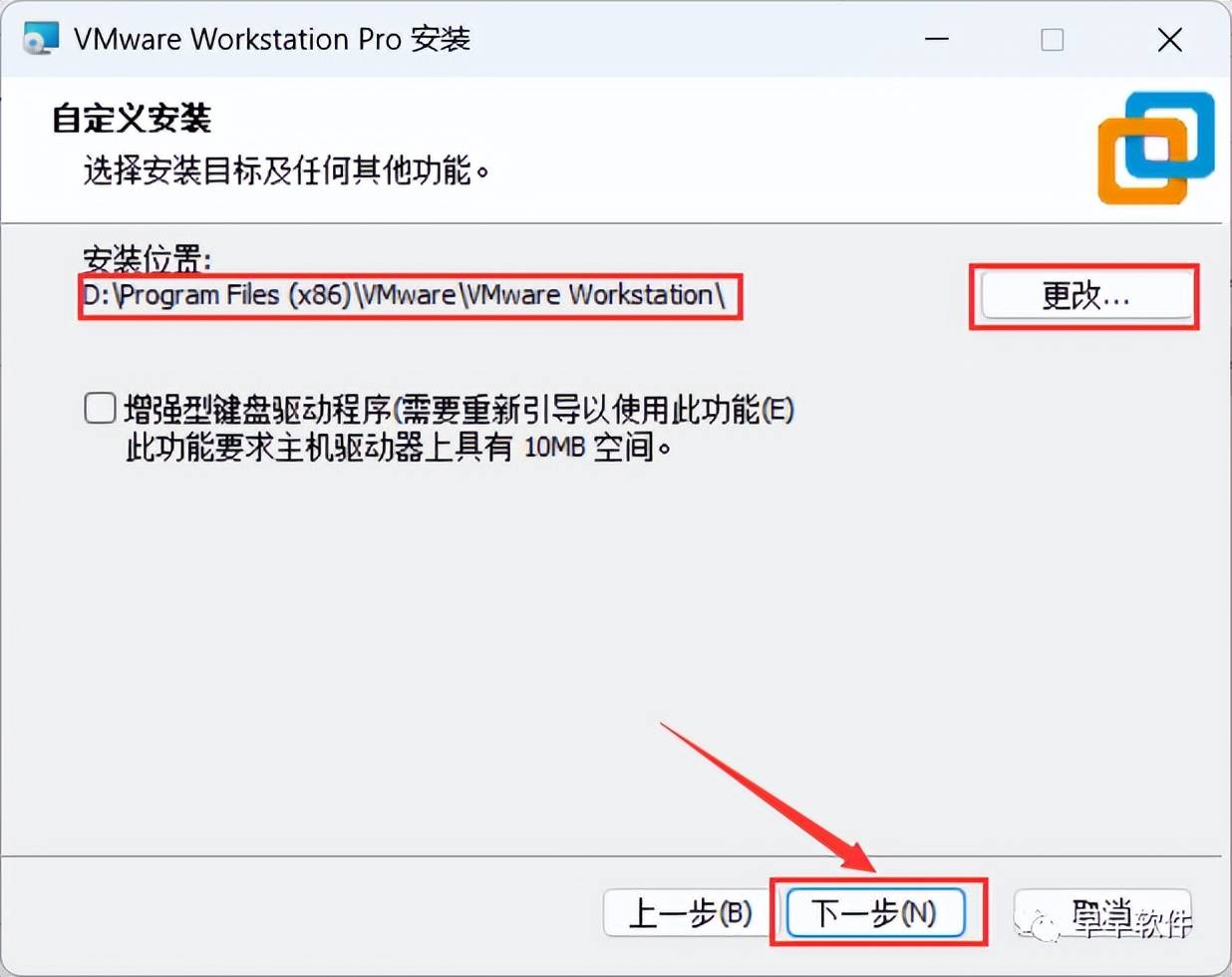
VMware Workstation Pro 15.0 深色模式 用户界面 安装步骤_VMware Workstation Pro 15.0软件介绍 下载地址 安装教程_vmware虚拟机声卡下载

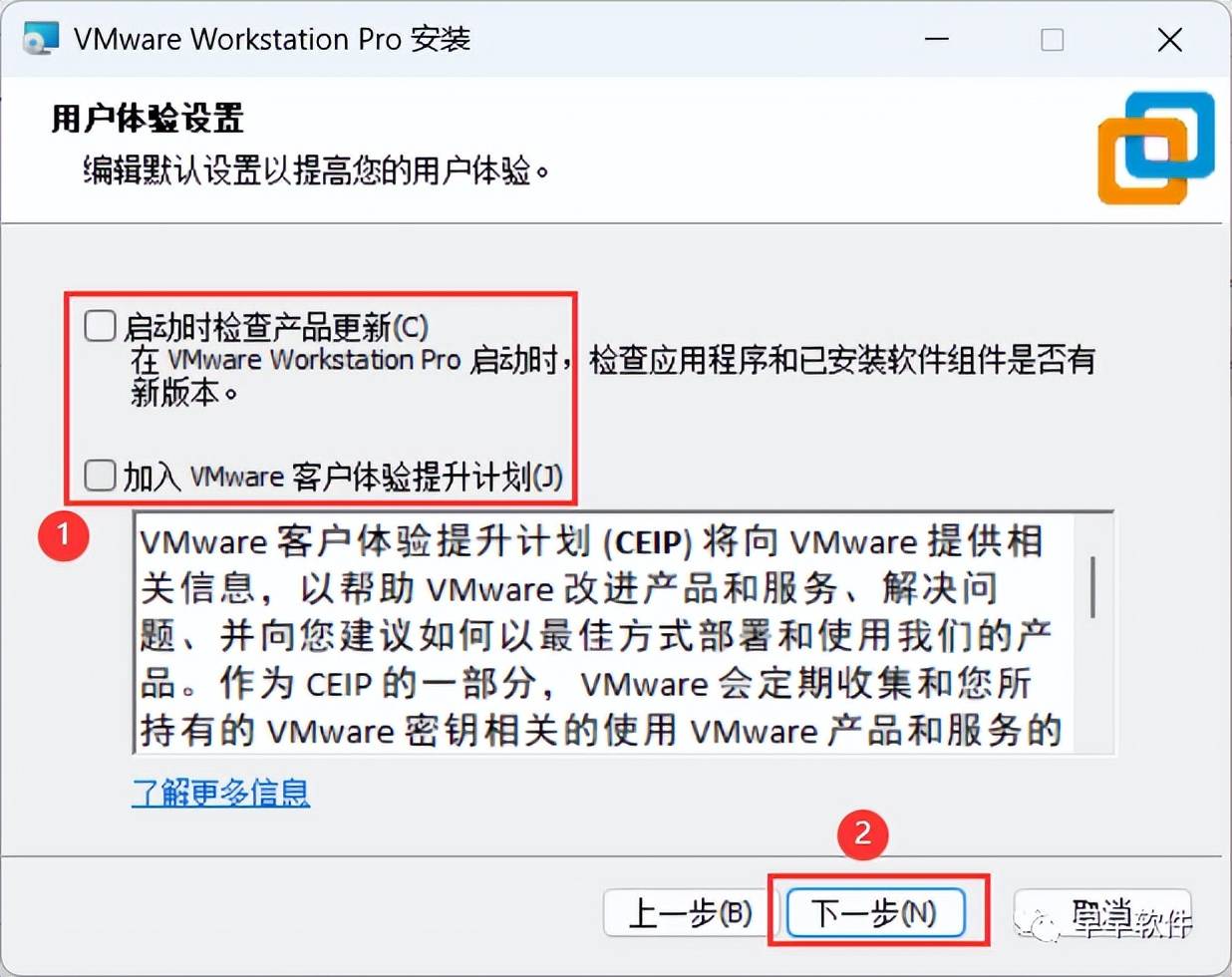
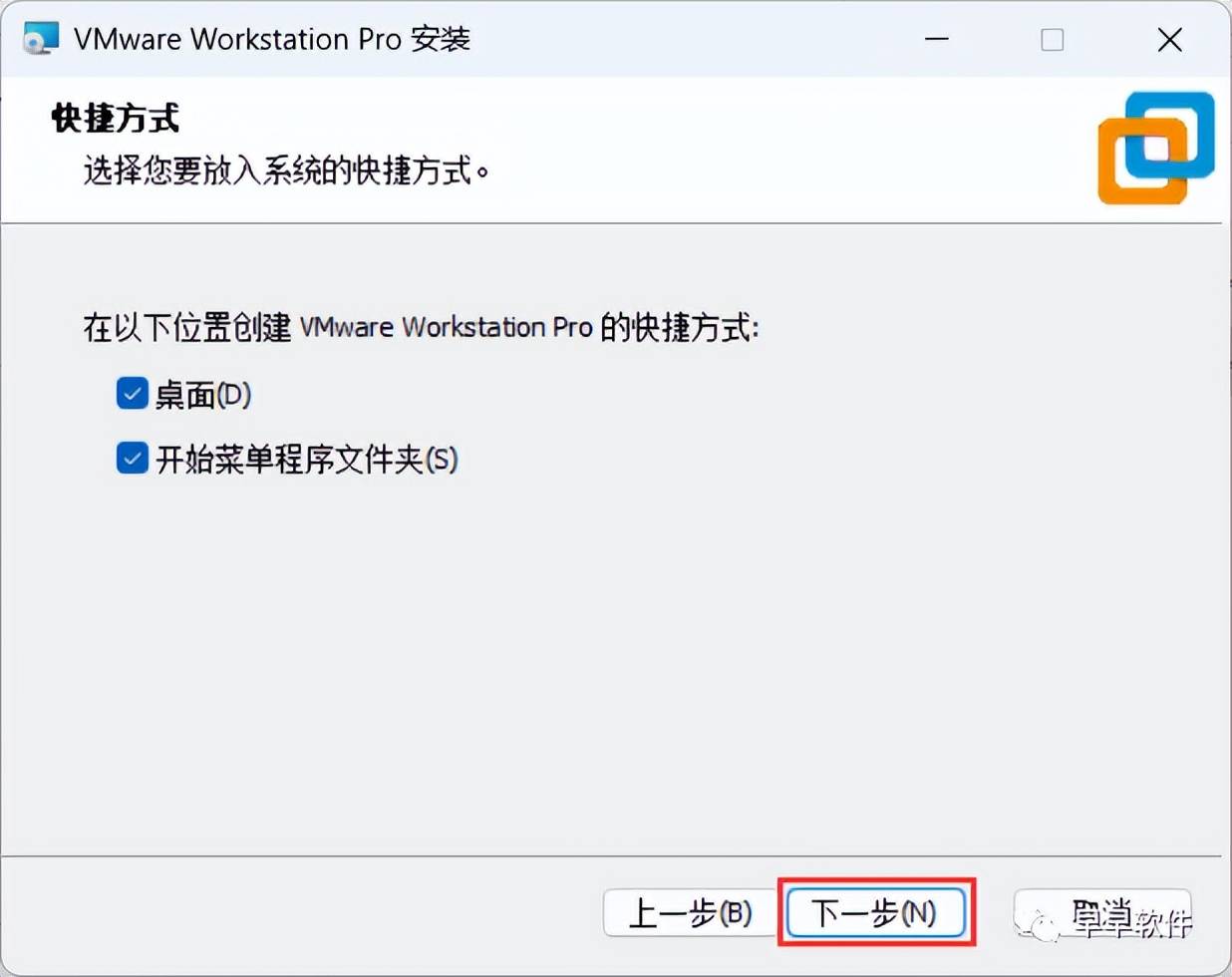
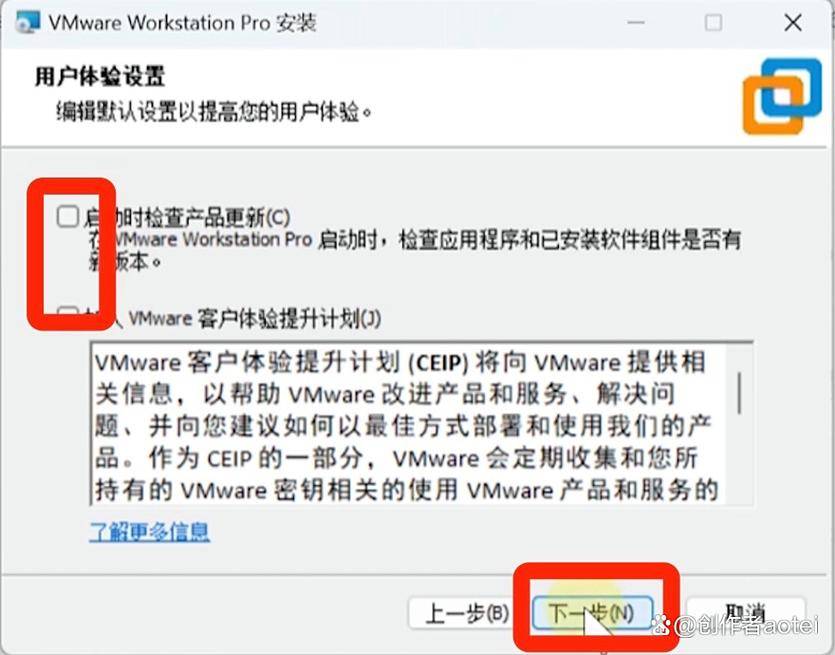
7、全部不勾选,再点击【下一步】

VMware Workstation Pro 15.0 深色模式 用户界面 安装步骤_vmware虚拟机声卡下载_VMware Workstation Pro 15.0软件介绍 下载地址 安装教程

8、点击【下一步】

vmware虚拟机声卡下载_VMware Workstation Pro 15.0软件介绍 下载地址 安装教程_VMware Workstation Pro 15.0 深色模式 用户界面 安装步骤

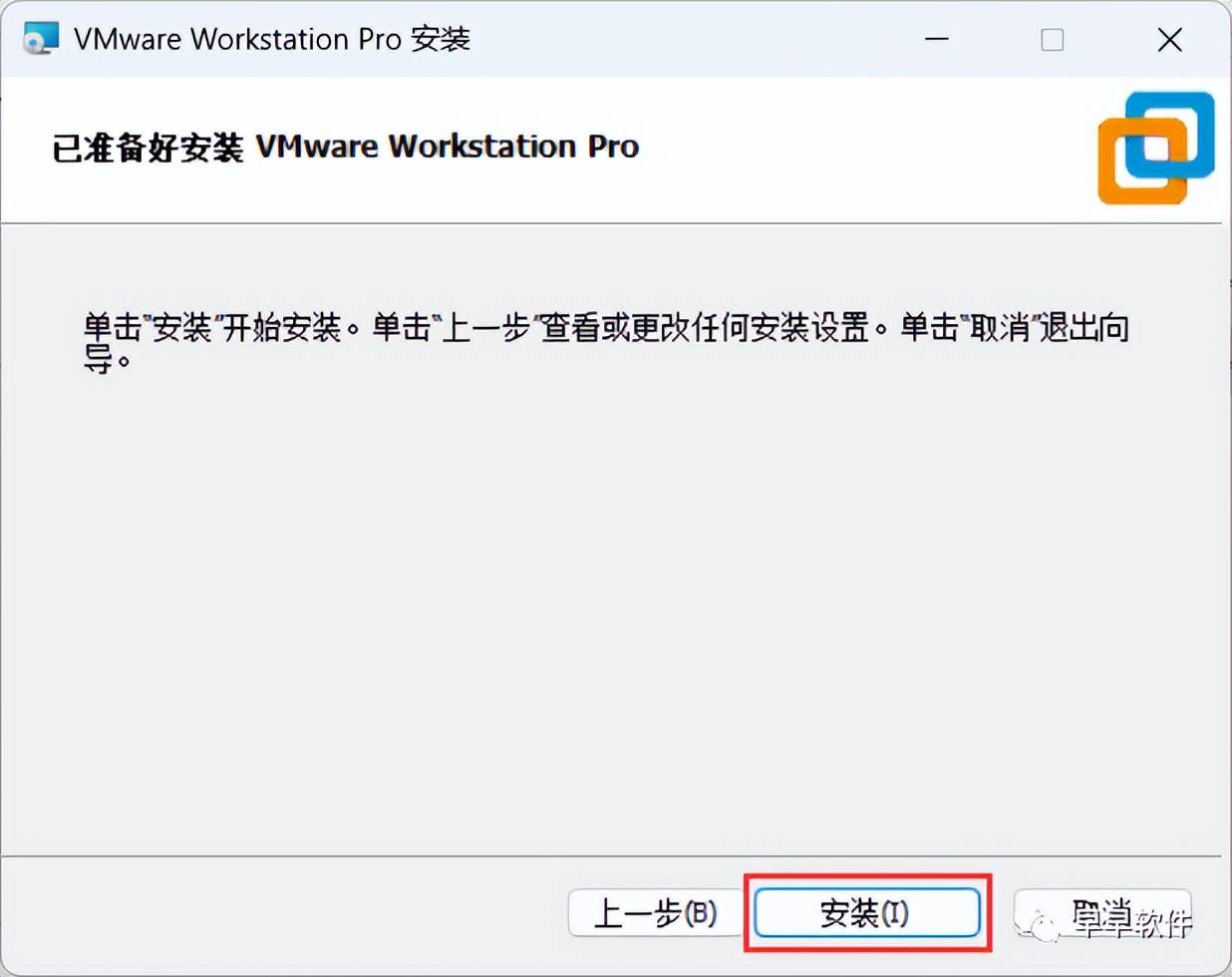
9、点击【安装】

VMware Workstation Pro 15.0 深色模式 用户界面 安装步骤_vmware虚拟机声卡下载_VMware Workstation Pro 15.0软件介绍 下载地址 安装教程

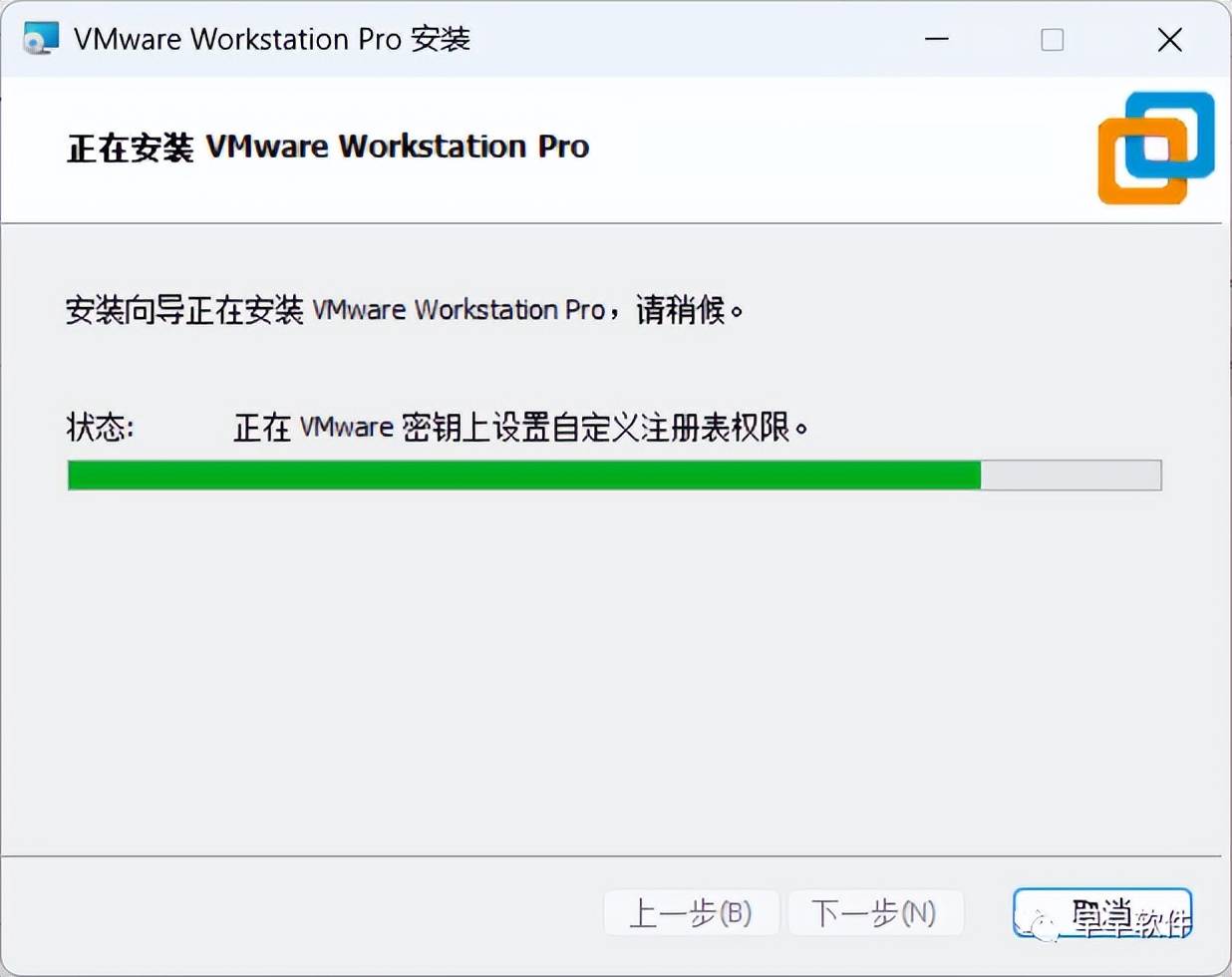
10、软件安装中,稍等片刻

VMware Workstation Pro 15.0软件介绍 下载地址 安装教程_VMware Workstation Pro 15.0 深色模式 用户界面 安装步骤_vmware虚拟机声卡下载

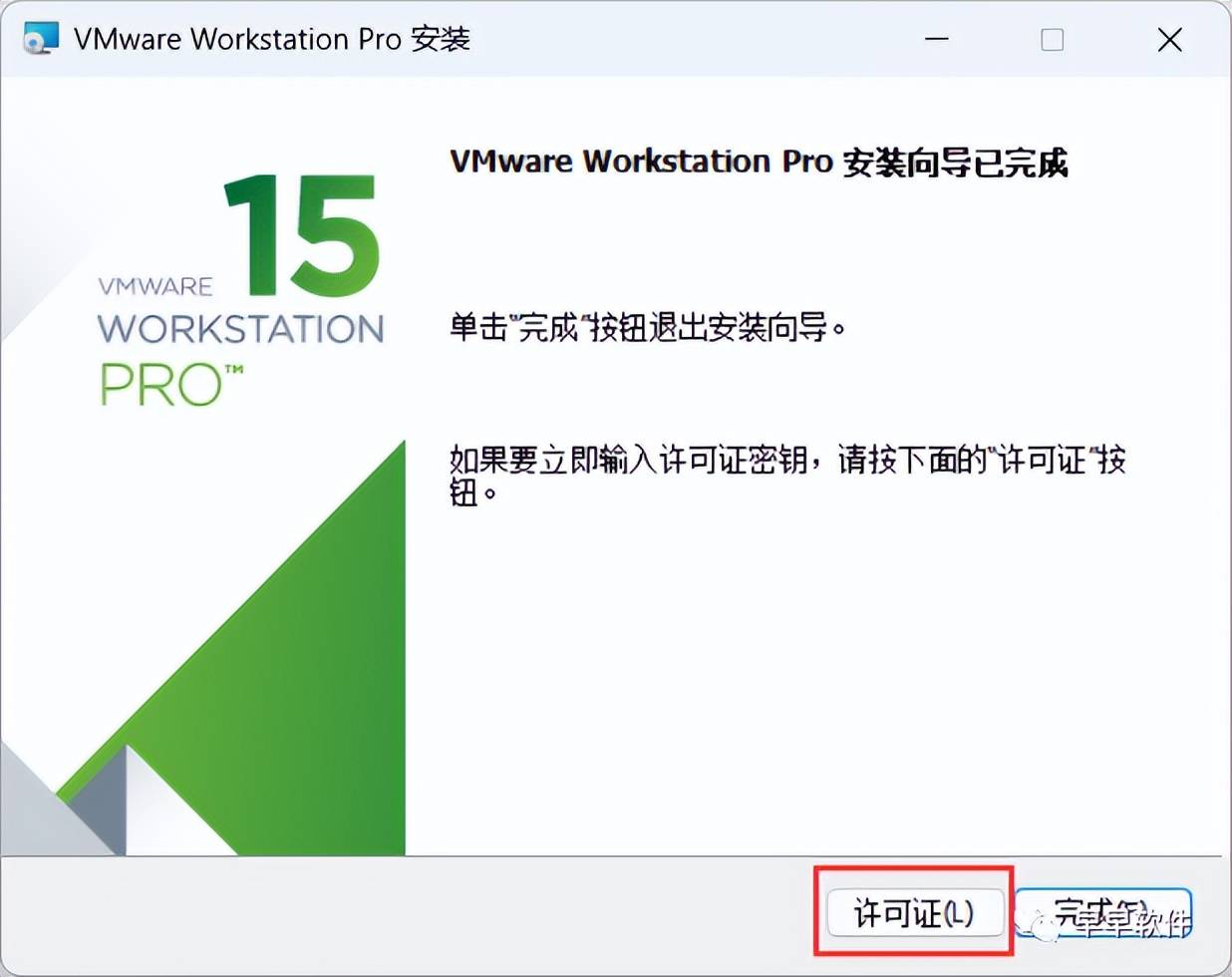
11、点击【许可证】

vmware虚拟机声卡下载_VMware Workstation Pro 15.0 深色模式 用户界面 安装步骤_VMware Workstation Pro 15.0软件介绍 下载地址 安装教程

VMware Workstation Pro 15.0软件介绍 下载地址 安装教程_VMware Workstation Pro 15.0 深色模式 用户界面 安装步骤_vmware虚拟机声卡下载

12、回到名为Pro 15.0的文件夹那里那儿, 去寻找到【key】这个文档, 用右键点击一下【打开】它。
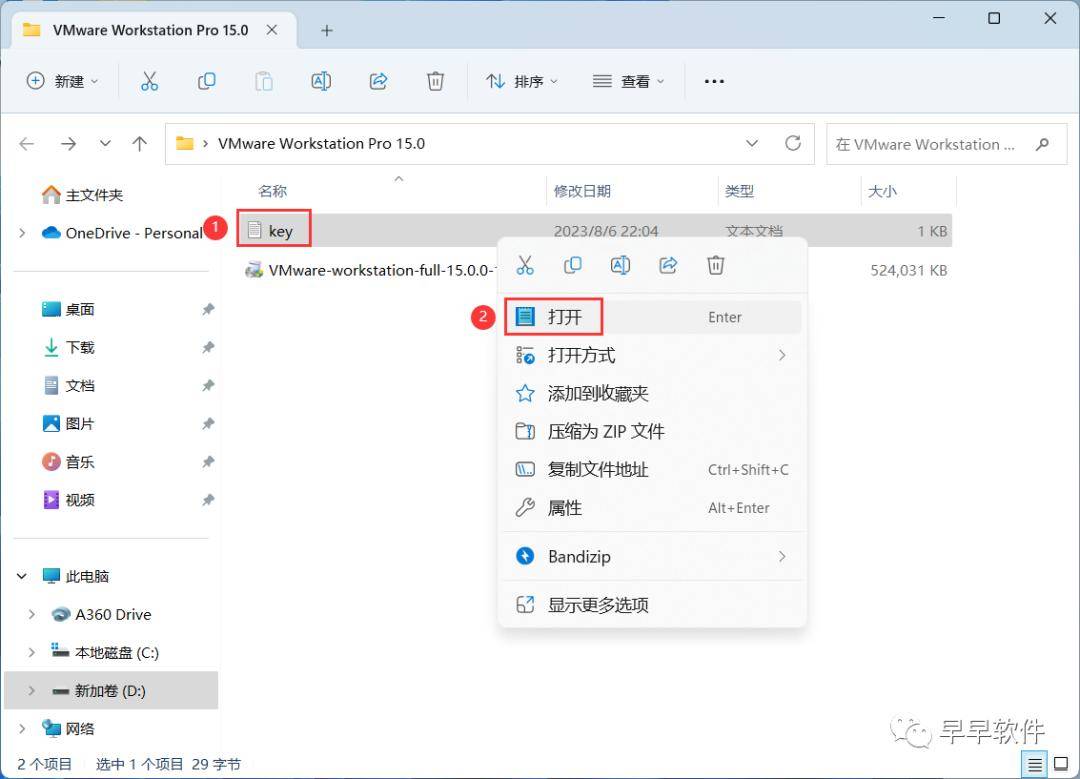
vmware虚拟机声卡下载_VMware Workstation Pro 15.0软件介绍 下载地址 安装教程_VMware Workstation Pro 15.0 深色模式 用户界面 安装步骤

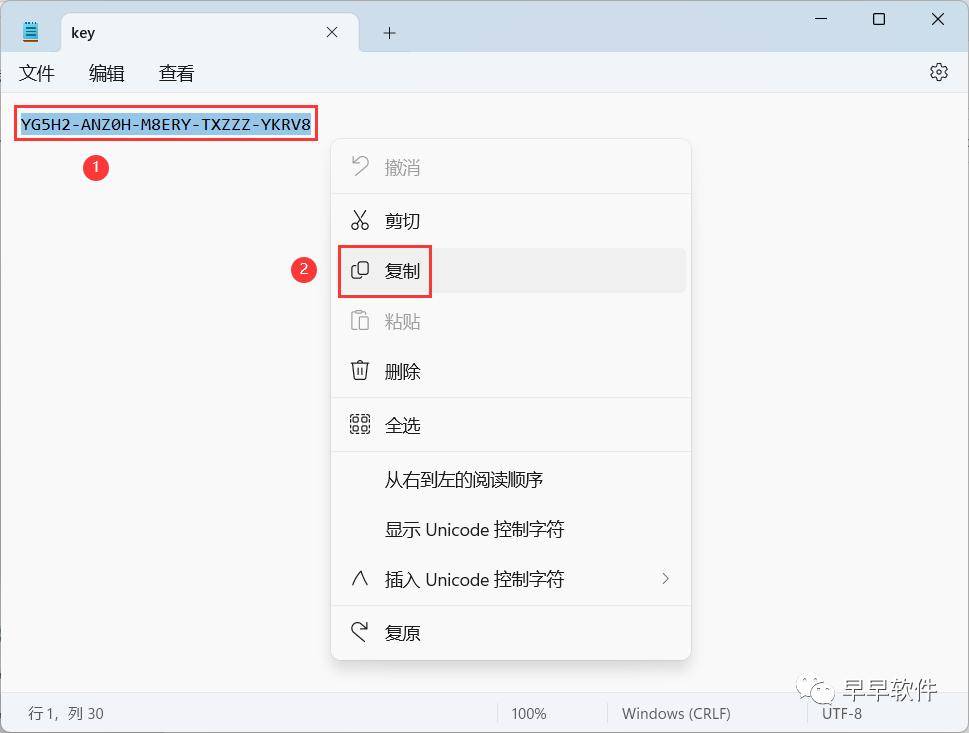
13、选中这串激活秘钥,右键点击【复制按钮】

VMware Workstation Pro 15.0 深色模式 用户界面 安装步骤_vmware虚拟机声卡下载_VMware Workstation Pro 15.0软件介绍 下载地址 安装教程

14、返回Pro 15.0软件安装界面, 朝着输入框, 摁下键盘之上的【Ctrl+V】, 达成粘贴动作, 接着点击【输入】。
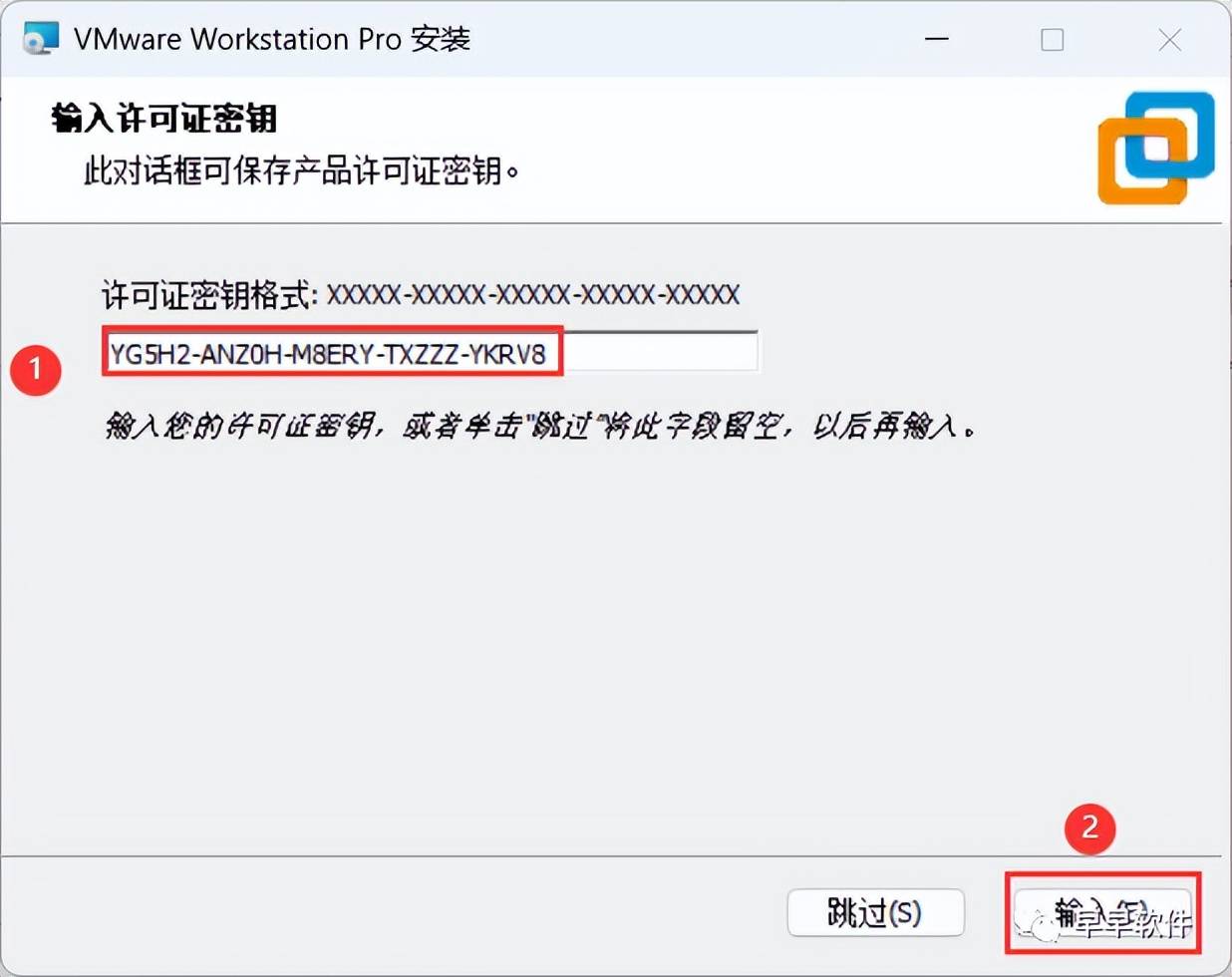
VMware Workstation Pro 15.0软件介绍 下载地址 安装教程_vmware虚拟机声卡下载_VMware Workstation Pro 15.0 深色模式 用户界面 安装步骤

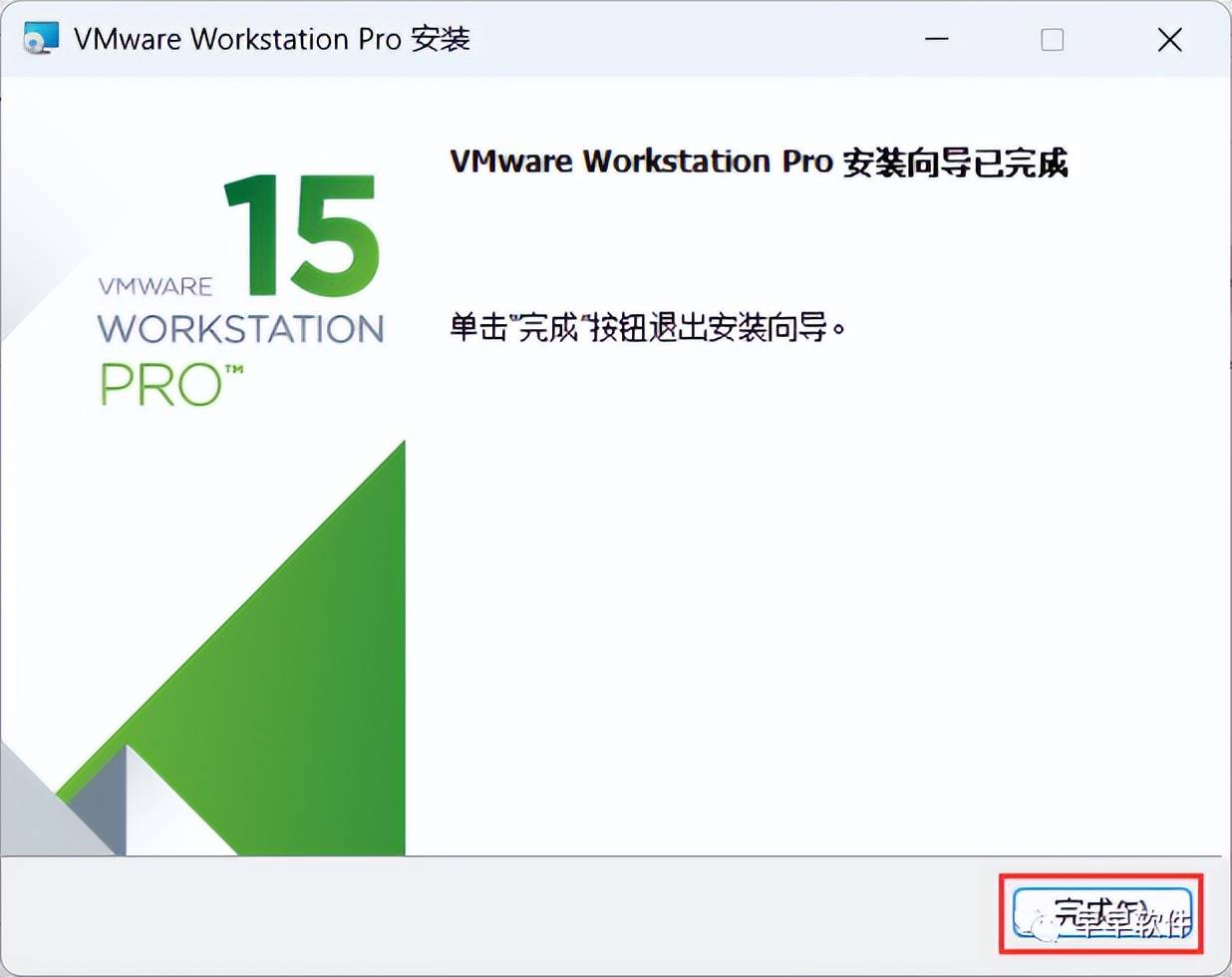
15、点击【完成】

vmware虚拟机声卡下载_VMware Workstation Pro 15.0软件介绍 下载地址 安装教程_VMware Workstation Pro 15.0 深色模式 用户界面 安装步骤

16、往回返回到桌面, 用右边的手指右键作用于桌面上呈现的【 Pro软件图标】, 而后点击【打开】。
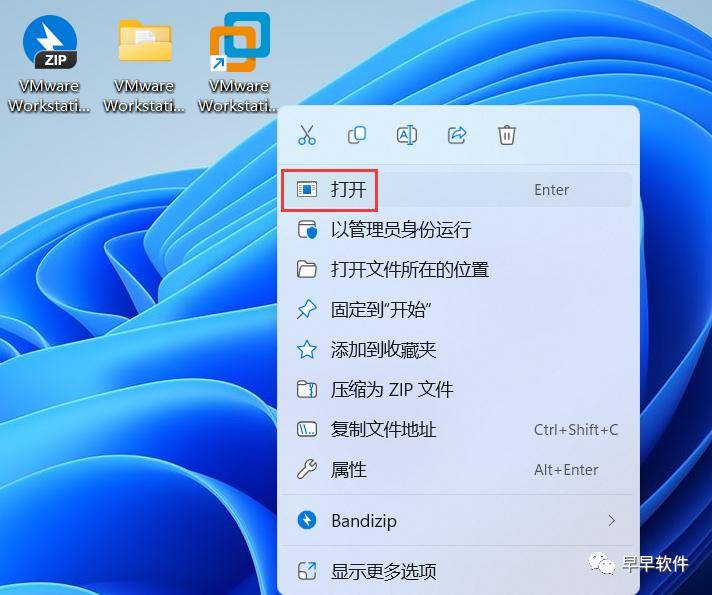
VMware Workstation Pro 15.0软件介绍 下载地址 安装教程_vmware虚拟机声卡下载_VMware Workstation Pro 15.0 深色模式 用户界面 安装步骤

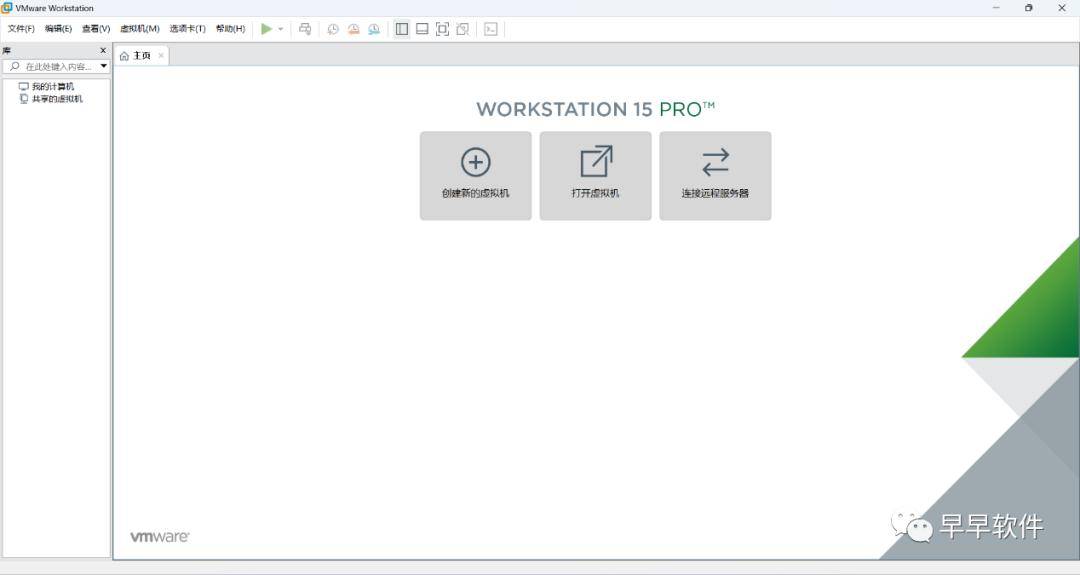
17、软件运行界面如下:

vmware虚拟机声卡下载_VMware Workstation Pro 15.0软件介绍 下载地址 安装教程_VMware Workstation Pro 15.0 深色模式 用户界面 安装步骤

18、就是以上这些, 是Pro 15.0软件进行安装的整个过程, 要是对你存在帮助的情况的话, 请朝着小编去点个赞!

DNF卡盟

特别声明:以上内容(如有图片或视频亦包括在内)为本平台用户上传并发布,本平台仅提供信息存储服务。


上篇:VMware虚拟机声卡驱动下载,一键安装自动绑定

下篇:仙剑4语音版激活码:上软解散前的最后巅峰,情怀玩家必入

最新更新