时间:2025-08-04人气:-
现在,家家户户都拥有了电脑,而微软的操作系统更是受到了广泛的喜爱。然而,随着版本的更新,系统也发生了一些改变。接下来,我将为大家详细讲解如何激活和重新安装微软系统。
系统销售形式改变
微软系统以前是以盒装形式进行销售的,而现在人们只能通过网络下载并安装。这样的变化在一定程度上给用户带来了便利,因为无需再购买实体盒装。以小张为例,他以前需要去电脑城购买盒装系统,而现在他只需在家中下载即可。然而,在线下载还是依赖于网络,如果网络状况不佳,下载过程可能会受到影响。
在线激活或通过电话激活,这两种新的激活手段与以往的做法存在差异。比如小李在初次尝试这种新方法时,感觉有些不习惯。不过,这种激活方式也有其优势,比如在线激活既快速又方便,只要网络连接和网络密钥没有问题,激活过程就能迅速完成。

激活步骤介绍
启动系统需要密钥,得先去控制面板中找到系统属性,然后进入计算机属性界面。激活的相关信息会在页面底部显示,如果没有激活,会有提示信息,只需点击提示即可进入激活程序。小王在激活过程中,就轻松地完成了这一步,顺利进入了下一步操作。
若在安装系统过程中输入了正确的密码,那么只要网络连接正常,系统即可被激活。但若网络连接出现问题,则需通过电话进行激活。关于电话激活的具体步骤,在相关经验分享中已有详尽说明。小赵正是由于网络故障,才选择了电话激活这一途径。

重新激活情况
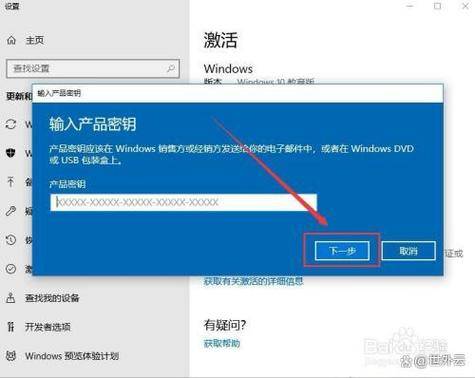
若安装过程中密钥错误或未输入密钥,需重新进行激活操作并输入正确的密钥。在密钥输入界面,用户既可以在空白区域手动输入,也可以借助软件键盘进行输入。输入完毕后,点击“下一步”按钮,系统将再次连接网络进行激活。以小陈为例,他之前输入的密钥有误,经过重新输入后,系统才成功激活。
若输入的密码准确无误并且获得授权,联网后系统便会自动启动,启动的提示信息会在激活界面中呈现。有时候,页面加载可能会有些缓慢,这时候可以稍作等待,或者尝试多次打开。小孙就曾遇到页面打开迟缓的问题,通过多次尝试后问题得以解决。
系统重装提示

微软的系统发布后经过了一段时间的更新,众多用户对新版本感到操作便捷,因此倾向于重新安装。然而,在重装之前,务必确保将硬盘中的重要资料妥善保存,因为重装过程会清除原有的文件。比如小周在重装时没有保存文件,导致重要资料丢失,他感到非常懊恼。
在重装系统过程中,需在界面下方勾选恢复至C盘的选项,接着选中C盘使其显示为蓝色,然后点击确定键。若发现确定键无法点击,那可能是因为未正确点击C盘。点击确定后,系统会询问是否需要重启以完成还原,此时选择“是”,系统便会自动重启进入重装状态,只需耐心等待进度条完成即可。
重装后续过程
电脑的进度条一旦走完便会自动重启,重启后系统会自动完成安装,无需人工干预。安装过程结束后,电脑会自动进入桌面界面。以小吴为例,他在重装系统后,顺利进入了新的操作系统,使用体验相当不错。
系统重装能提升电脑的运行效率,然而在进行这一操作前,必须确保数据的安全备份。在使用微软系统进行重装的过程中,各位是否遇到过某些特别棘手的问题?

特别声明:以上内容(如有图片或视频亦包括在内)为本平台用户上传并发布,本平台仅提供信息存储服务。

 天工智码skycode
 树熊ai写作,在线智能完成各种办公文档写作
 爱改写
爱改写 小微智能ai论文写作
 在线ai创作
 ai论文君
ai论文君 笔杆论文写作
 ai实验室
ai实验室 爱润色
爱润色 秘塔写作猫
秘塔写作猫 美图设计室
美图设计室 无界ai
无界ai 在线设计_在线作图_图片在线编辑器