时间:2026-06-15人气:-
沿着现代技术科学所展现的发展轨迹, 崭新的研究成果持续不断地涌现出来, 像虚拟机这类成果便是其中之一。对于虚拟机这个词汇, 有些人可能会感到较为陌生。实际上, 正如其字面所表达的那样, 虚拟机是借助有关软件, 去实施电脑硬件的系统模仿行动且构建而成的完整系统。然而不得不说, 众多用户在于虚拟机上进行相关操作时, 并不晓得怎样去安装它的系统。就在今天, 小编精心对在虚拟机中安装系统的相关知识予以归纳整理, 进而为大家提供可供参考的内容。

一、虚拟机XP系统安装
1、将系统XP与虚拟的机器准备好。
2、在软件下载网站中,搜索下载 ,建议选择中文版本。
3、存有中文版本的软件, 若于下载并解压之际, 未自行附带, 那么便需另行安装一个中文版本的安装包。
4、装完软件之后, 便会出现虚拟机新建的选项, 通过鼠标单击来进行选择。
5、进入虚拟机新建的指导后,根据提示按步骤依次操作。

6、之后, 当新建的虚拟机完成工作以后, 会呈现出“虚拟机设备”, 还会显示出“虚拟机名”以及“命令”。
7、针对机子的光驱, 展开呈交系统XP镜像关联文件的报告, 随后以鼠标选取“使用ISO镜像”, 然后再去选择“浏览”。
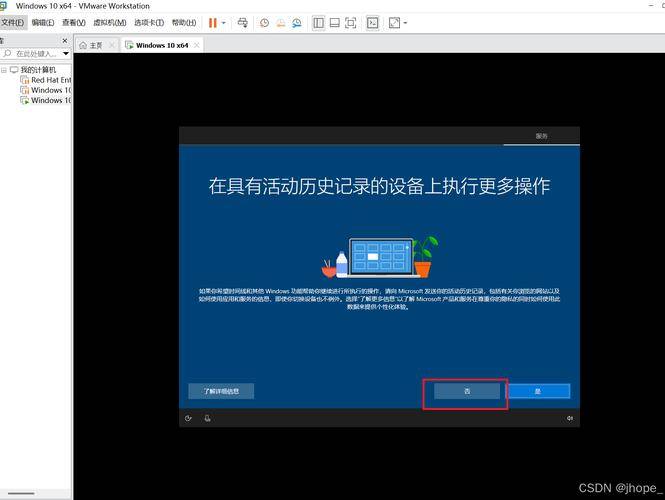
8、起动虚拟机, 依步骤操作, 按下数字键4, 对虚拟机进行空间分区, 接着对主要的分区部分做格式化处理, 再建设新的分区。
9、把虚拟机予以重新启动, 之后进入界面, 用鼠标单击首个能够选择的项目, 接着按照顺序开展 ISO 文件的安装。
10、重新启动后系统XP完成安装。

二、虚拟机系统W7安装
1、挑选典型的安装的样式来开展安装, 于系统镜像安装的地方明确下载镜像的安装, 把系统的名称设定为, 为32位的系统进行安装。
2、专门为安装系统新建文件夹以便保存, 硬盘内存选择默认, 将虚拟机的电源打开, 进行虚拟机的分区设置。
3、启动光驱,进行ghost的安装。接下来进行镜像的克隆。
4、重新启动后安装完成。

针对以上小编给大家整理的内容, 那是关于如何去进行XP和虚拟机系统安装步骤的。大家只要依据指示, 一步一步去执行, 就能快捷方便地完成虚拟机系统安装了。由于具体问题存在差别性, 自行安装时或许会碰到意料外的问题, 所以小编以上的步骤介绍, 希望大家能当作参考。然而要是在进行系统安装时出现的问题过大, 自己没办法解决, 那就一定要请专业的系统安装人员来安装。
辅助卡盟特别声明:以上内容(如有图片或视频亦包括在内)为本平台用户上传并发布,本平台仅提供信息存储服务。

 天工智码skycode
 树熊ai写作,在线智能完成各种办公文档写作
 爱改写
爱改写 小微智能ai论文写作
 在线ai创作
 ai论文君
ai论文君 笔杆论文写作
 ai实验室
ai实验室 爱润色
爱润色 秘塔写作猫
秘塔写作猫 美图设计室
美图设计室 无界ai
无界ai 在线设计_在线作图_图片在线编辑器