时间:2026-05-29人气:-
许多用户会采取一种有效方式, 那就是为了满足特定软件运行需求又或者是进行多系统测试, 于是在上安装虚拟机。以下是分步骤的详细指南,它能够帮助你再上成功安装虚拟机。
### 1. 选择虚拟机软件
首先, 你得挑选一款适配Mac操作系统的虚拟机软件, 市面上盛行的虚拟机软件涵盖了 、 和等, 这些软件都具备各自特性, 你能够依据自身需求、预算以及个人喜好来作出选择。
### 2. 下载并安装虚拟机软件
去往所挑选的虚拟机软件的官方站点, 去下载适配macOS的安装包。在下载完毕之后, 运行安装程序, 依照屏幕上给出的指示完成安装进程。在安装进程当中, 务必要保证选与你操作系统相兼容的版本。
### 3. 准备操作系统镜像
在虚拟机里头进行安装之前, 你得去准备操作系统的安装镜像, 也就是ISO文件。你能够从微软那条官方网站那儿去下载合法的操作系统ISO文件, 并且要保证下载过来的文件跟你的虚拟机软件相符兼容。
### 4. 创建新的虚拟机
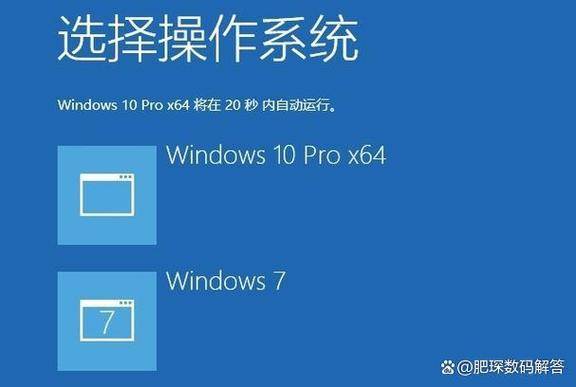
旋即开启已然安装好的虚拟机软件, 于主界面之上挑选“新建”以此去创建出一款崭新的虚拟机。于创建进程当中, 你得要为虚拟机赋予名称, 抉择操作系统类别(), 并且分配恰当合适所需的内存以及硬盘的空间。这些所做的设置将会对虚拟机运行之际的性能以及资源占用造成影响。
### 5. 配置虚拟机设置
虚拟机创建完成之后, 你要开展进一步的配置, 这涵盖设定虚拟机的启动顺序, 还包括确定处理器数量, 以及设置网络连接等, 要保证这些设置契合你的使用需求, 如此虚拟机才能够正常运行。
### 6. 安装操作系统
把先前下载好的操作系统ISO文件, 添加进入虚拟机里, 且设置成启动项。接着启动虚拟机, 依照屏幕上给出的指示, 去完成操作系统的安装进程。在安装进程当中, 你或许需要输入一系列必要的配置信息, 像是用户名、密码之类的。
### 7. 安装驱动程序和软件
操作系统安装完毕之后, 你没准需要去安装某些额外的驱动程序以及软件, 以此来保证虚拟机能够正常运转并且能够符合你的使用要求。这些驱动程序和软件能够从虚拟机软件所提供的工具或者操作系统的官方网站去进行下载。
借助以上那些步骤, 你便能于其上成功地安装虚拟机, 进而运行操作系统了。那个虚拟机不但能够助力你去满足特定的软件运行方面的需求, 而且还能够使得你在同一台计算机里面体验不一样的操作系统, 以此提高工作以及学习的效率。
九爱卡盟特别声明:以上内容(如有图片或视频亦包括在内)为本平台用户上传并发布,本平台仅提供信息存储服务。

 天工智码skycode
 树熊ai写作,在线智能完成各种办公文档写作
 爱改写
爱改写 小微智能ai论文写作
 在线ai创作
 ai论文君
ai论文君 笔杆论文写作
 ai实验室
ai实验室 爱润色
爱润色 秘塔写作猫
秘塔写作猫 美图设计室
美图设计室 无界ai
无界ai 在线设计_在线作图_图片在线编辑器