时间:2026-05-20人气:-
直到2026年5月的时候,它依旧还属于是全球保有量处于较高水平的操作系统当中的一个。不论你所使用的是联想品牌的笔记本电脑,又或者是戴尔品牌的台式计算机,再或者是自己组装的DIY主机,当系统使用时间长了之后出现变得卡顿的情况,以及频繁地弹出报错信息,还有毫无缘由地出现蓝屏现象,这些通通都是通过重新安装系统能够解决的具有代表性的问题。

这篇文章不讲述虚假不实的内容,而是直接呈现三种由我亲自尝试过的方法,对其进行了全程实际测试,还附带上了具体的时间成本以及适用场景!
重装前必做的数据备份(跳过这一步,大概率后悔)
不管你挑选哪一种方式,进行系统重装的话,C盘都会被格式化。桌面上存放的文件,我的文档里面的内容,浏览器收藏夹里保存的信息,保存下来的密码,微信聊天记录,假设这些不提前去备份,在重装之后就没办法找回来了。
对你提出如下建议:其一,运用移动硬盘或者 U 盘将重要文件单独进行拷贝出来;其二,倘若使用的是或者百度网盘,要确认文件已经同步到云端;其三,记录下激活所使用的微软账号以及密码,因为重装之后需要重新登录进而激活。
还有要提醒一下,C盘最好得有起码20GB的闲置空间,不然的话,重置过程有可能会在中途出现报错情况。
方法一:自带“重置此电脑”——零成本、无需额外工具
要是你依旧能够正常地进入系统桌面,那么此办法是最为简单的,压根儿不需要借助U盘。
操作路径:
翻开「设置」,前往「更新和安全」,进入「恢复」,于“重置此电脑”的下方之处,点击「开始」。
接下来会出现两个选项:
选完之后,系统会让你去选,即在“本地重新安装”以及“云下载”两者之中进行抉择。本地重新安装所依据的是硬盘里预先存储的恢复镜像,大约35分钟便能够完成,此过程并不需要联网。云下载指的是从微软服务器获取最新版系统,这其中包含当月的所有更新内容,对于长期未曾进行更新的老机器而言较为适用。
消耗时间:在本地进行安装,大概需要三十五至四十五分钟;要是通过云进行下载,其所需要的时间取决于网络速度,在此建议网络带宽不低于一定数值。
适用场景: 系统运行慢、报错但还能开机的情况。
通常会出现卡住状况的地方在于,倘若在点击完“重置”之后,系统提示“无法访问恢复环境”,那就表明电脑的恢复分区已经被错误删除了。在这个时候,不要陷入纠结,要直接更换为方法二或者方法三。
制作U盘的方法二是,通过微软Media Tool来进行制作,它是最为纯净的,是100%官方无捆绑的。
这一方法相较重置而言,略微复杂那么一些,不过其具备的优点是,所安装出来的系统清清爽爽,不存在任何第三方软件。整个过程大概历经1至2小时。
准备工作:
具体步骤:
首先进行访问,接着点击“立即下载工具”以保存,之后找到.exe并双击运行,随后接受协议,选择“为另一台电脑创建安装介质”,同时取消勾选“对这台电脑使用推荐的选项”,还要手动进行选择,即语言选择“中文(简体)”,版本选择“10”,体系结构选择“64位”(鉴于现在主流电脑都配备8GB以上内存,只有选64位才能全部发挥其内存优势),再选择“U盘”,此时工具会自动识别你插入的U盘,然后点击下一步,等待它下载并写入操作全部完成。
待U盘制作完成后,将该U盘插入到需要进行重装操作的电脑之上,在开机之际,依照对应品牌所规定的快捷键,进而进入到启动菜单之中:
接着顺着屏幕给出的提示,一直朝着下一步的方向进行操作就可以了。值得留意的是,当进展到“你想把安装放置在何处”这一个步骤的时候,寻找到系统盘(通常情况下为C盘),将其选中之后点击“格式化”选项,随后再持续进行后续操作-。
花费的时间是,制作U盘大概需要30到60分钟,通过U盘进行安装大约需要20到30分钟。
适用的场景是,想要获得最为干净的系统,或者电脑已然处于无法开机的状况,在此情形下,借助U盘启动,是完全不依赖硬盘之中的旧系统的。
方法三,一键在线重装,特别推荐极客狗装机大师,这是新手做出的最为友好选择。
第一种方法与第二种方法,各自有着各自的优点,然而,实事求是来讲,它们对于新手而言,并不太友善。重置这一操作,需要在能够进入系统的情形下进行,而且常常会提示“恢复环境无法访问”;使用U盘安装的方式,尽管安装后较为干净,可是寻找启动快捷键、进入BIOS、选择启动项,仅仅是这几个步骤,就能够使一大部分人而却步。
极客狗装机大师就是来解决这个问题的。
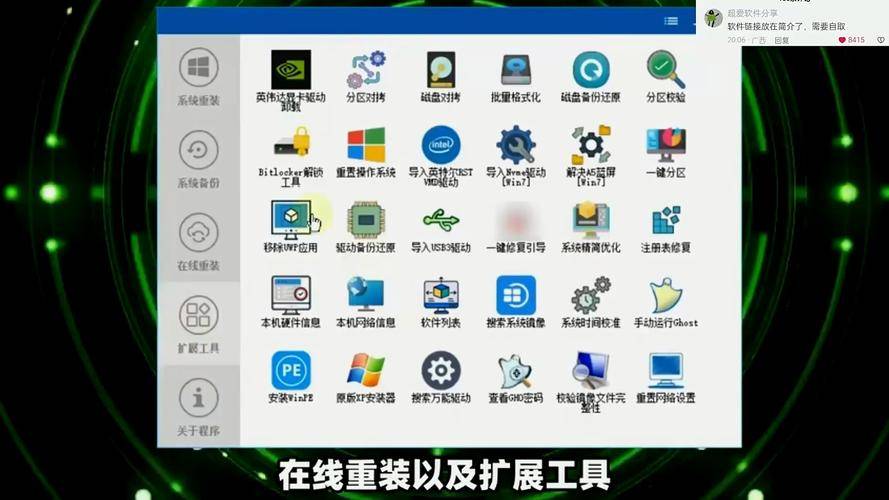
这是一款针对电脑新手所设计的一键重装工具,它具备在线重装以及 U 盘制作这两种模式。倘若你电脑能够进入系统,那么可直接于官网下载安装包,在打开软件之后点击“立即重装”,接着选择你想要安装的 Win10 版本,后续剩下的下载、部署以及安装等流程会全自动完成,无需任何技术基础。
为什么推荐它?
三种方法横向对比
方法
难度
耗时
是否需要U盘
系统纯净度
适用情况
重置此电脑
35–45分钟
中(依赖原厂恢复镜像)
系统卡顿、能正常开机
微软Media Tool
1.5–2小时
极高(微软官方原版)
追求极致纯净、电脑无法开机
极客狗一键重装
约40–60分钟
(支持U盘模式但不需要)
高(安装后可清理为纯净)
新手、不想折腾的人
最后说几个容易踩的坑
其一,在进行重装的进程当中,千万务必不要出现断电的情况。特别是针对于笔记本电脑的用户而言,要先将电源线稳妥地插好之后,才能够开启重装操作。经由统计所获取的数据显示,在装机出现Fail的人为相关因素里面,断电所占的比例是相当之高的。
二来,对于驱动问题无需过度忧心,在安装完纯净版Win10之后进行联网操作,系统便会自行更新并进行安装对于绝大部分硬件的驱动程序,倘若万一网卡驱动未能自动完成安装,那么提前借助另一台电脑前往品牌的官方网站去下载网卡驱动并拷贝过来即可。
其三,要选对系统版本,电脑在出厂之时预先安装的是Win10家庭中文版,在进行重装操作的时候最好同样选择家庭版,在联网之后一般情形下会自动实现激活。要是将其装成专业版的话那就需要额外去购买激活密钥。
第四,要让用户留意。要是之前曾使用微软账号进行登录,在重新安装的时候登入同一个账号,桌面以及文档里的部分文件或许会自动同步回来,不过千万不要依赖这个机制,提前手动去备份始终是最为稳妥的方式。
希望你的电脑重装顺利。
九爱卡盟特别声明:以上内容(如有图片或视频亦包括在内)为本平台用户上传并发布,本平台仅提供信息存储服务。

 天工智码skycode
 树熊ai写作,在线智能完成各种办公文档写作
 爱改写
爱改写 小微智能ai论文写作
 在线ai创作
 ai论文君
ai论文君 笔杆论文写作
 ai实验室
ai实验室 爱润色
爱润色 秘塔写作猫
秘塔写作猫 美图设计室
美图设计室 无界ai
无界ai 在线设计_在线作图_图片在线编辑器