时间:2026-05-20人气:-
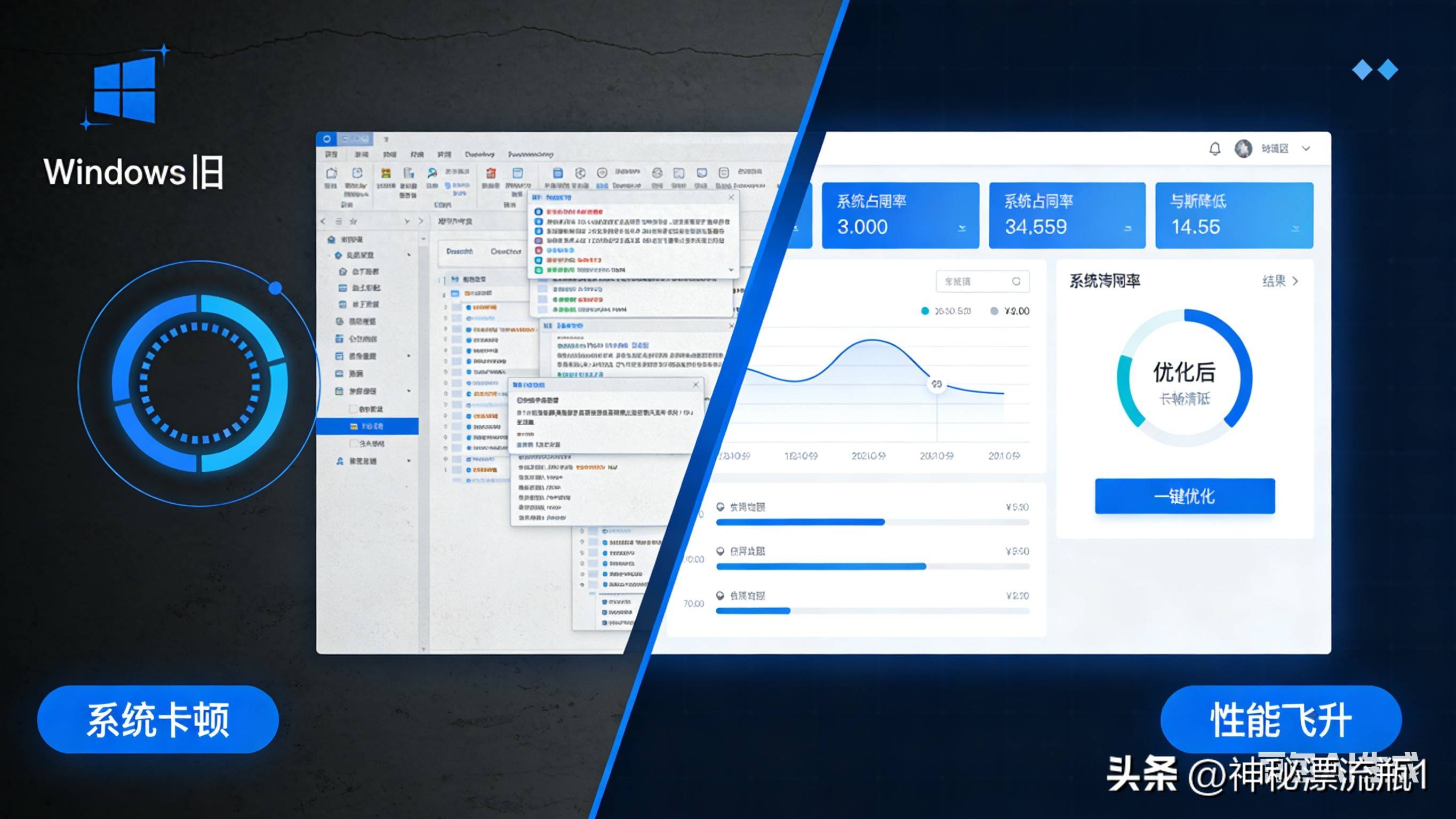
就电脑而言,明明配置并不低下,然而却在持续使用中变得越来越卡顿?开机的速度极为缓慢,软件会出现卡顿现象,当浏览器进行多个窗口同时打开操作时就会直接卡死?然而,高达90%的这类卡顿情况,根本并非是硬件方面存在问题,而是系统默认所具备的冗余功能、在后台运行的进程以及保守的设置,它们正在疯狂地消耗资源。
这份二零二六年最新优化方案,无需付费软件,无需胡乱修改注册表,配置较低的机器,提速效果显著,配置较高的机器,性能可充分发挥,新手依照去做即可稳操胜券。
一、先搞懂:为什么越用越卡?
同步进程、遥测进程、错误报告进程以及自启软件,这些后台冗余进程扎堆出现,开机时就占用掉 30%以上的资源,导致后台冗余进程扎堆,使得开机就占掉 30%+资源。
毛玻璃,会消耗内存。动画,也需内存支撑。透明效果,同样吃内存。对于低配机而言,这些在视觉特效方面的东西,会直接将其拖垮。
电源模式处在保守状态,原本是默认的平衡模式,致使CPU的性能遭到禁锢被封印,没办法将全力发挥出来。
- 自动更新、磁盘缓存不合理,硬件潜力完全浪费
二、第一阶段:系统原生3步基础优化(零风险)
1)关闭视觉特效,省出1G+内存
按下Win与R键,接着输入sysdm.cpl,随后进入高级选项,再进入性能选项,最后进行设置。
勾选 调整为最佳性能,想兼顾美观就只保留:
- 平滑屏幕字体边缘
- 显示缩略图而非图标
2)禁用高影响启动项,开机快一倍
Ctrl+Shift+Esc → 启动选项卡
按启动影响排序,高/中影响全部禁用
只留:输入法、显卡驱动、安全软件
3)解锁高性能电源模式
Win11:设置 → 系统 → 电源 → 最佳性能
Win10:控制面板 → 电源选项 → 高性能
进阶:处理器电源管理 → 最小/最大状态都设 100%
做完这三步,流畅度直接翻倍,开机从1分钟缩到20秒内。
三、第二阶段:深度禁用7大无用服务(再提速200%)
在按下Win与R键组合后,要输入.msc来打开服务管理器,接着要将以下全部项目进行禁用操作,随后还得进行停止操作。
1. 同步服务(不用云盘必关)
2. 连接用户体验与遥测(隐私+减负)
3. 错误报告(无用还占盘)
4. (SSD完全没用,反而占CPU)
5. (可用替代)

6. 程序兼容性助手(普通用户用不到)
7. 生物识别服务(不用指纹人脸可关)
禁用后:
- CPU空闲占用 从20%+降到5%以下
- 内存直接多 1–2G
- 多开网页、开大型软件秒响应
四、第三阶段:小白福音——一键优化神器
不想手动点几十步?用轻松设置,2026公认最稳:
- 免费无广告、不捆绑、可还原
- 一键关闭特效、启动项、冗余服务
- 一键切换高性能、清理垃圾、释放内存
- 可暂停系统更新,防止越更越卡
使用:打开 → 性能优化 → 一键优化 → 重启生效
实测:整体提速可达400%,低配机直接“续命”。
五、保持流畅:3个好习惯,长期不卡顿
1. C盘至少留 15%空闲空间,定期磁盘清理
2. 不用的软件彻底关闭,别最小化挂后台
3. 每月重启一次电脑,清理内存碎片
六、绝对别踩的3个坑
1. 不装来路不明“万能优化软件”,多是捆绑广告
2. 不禁用核心服务(如 、网络服务)
3. 新手不乱改注册表,极易蓝屏丢数据
七、总结
不换硬件根本不存在卡顿的情况,关掉那些冗余的部分,释放出相应的性能,清理掉后台运行的程序便可,这样就能重回巅峰状态。
这套2026优化方案,安全、有效、可还原,新老电脑通用。
不用花一分钱,让你的电脑告别卡顿,重获新生。
特别声明:以上内容(如有图片或视频亦包括在内)为本平台用户上传并发布,本平台仅提供信息存储服务。

 天工智码skycode
 树熊ai写作,在线智能完成各种办公文档写作
 爱改写
爱改写 小微智能ai论文写作
 在线ai创作
 ai论文君
ai论文君 笔杆论文写作
 ai实验室
ai实验室 爱润色
爱润色 秘塔写作猫
秘塔写作猫 美图设计室
美图设计室 无界ai
无界ai 在线设计_在线作图_图片在线编辑器